
「補助金・助成金・給付金の業務のkintone化なら、外注するほどでもない」
そんな方向けのノウハウをまとめました。
「Excel管理が限界」「紙の申請で住民や企業に嫌がられる」「ミスのチェックが負担」「上司の進捗確認がうるさい」…そうした悩みは、kintone化が解決します。
実際に自治体では、次のような効果が出ています。
- 申請〜審査〜通知まで一元管理
- 問い合わせ削減
- 進捗の見える化
当記事では、フォームブリッジ・プリントクリエイター・kViewerを使った構築手順を具体的に解説します。「外注せずにスピード感をもって制度設計したい方」は、ぜひ最後までご覧ください。
 kintoneお役立ち資料
2冊を無料配布中!
プラグイン一括掲載!
毎週更新
最新kintoneプラグインリスト

導入を成功に導く!
全90ページの実践ガイド
失敗しないための8つのポイント
\ kintoneを効率良く、コスパ良く活用する /
今なら
無料
LINE登録でまとめて入手!
◆補助金・助成金・給付金システムをkintoneで作る事前準備
最初に、次の点を必ず確認しましょう。
- 条例や要綱など
- 導入しているプラグインとログイン方法
- システムの全体構成イメージ
- スケジュールの想定
- セキュリティ関係の設定
- 今後(改修・引継ぎ)
1.条例や要綱など
最初に、必要な情報を確認しましょう。
| 項目 | 確認内容 |
| 根拠 | 根拠法・根拠条例・実施要綱 |
| 対象者 | 対象者がどういう層か |
| 業務の流れ | 「これまでの業務手順」「行政評価や予算の指摘事項」 |
| 前年度の課題 | 前任者が改善したいと感じた点 |
| 所要時間 | 時間短縮の計測のための「1件当たりの所要時間の目途」 |
| 様式 | 根拠法・根拠条例・実施要綱の「様式」 |
| ツールの内規 | kintoneやプラグインの使用ルール |
| ヘルプページ | 各ツールのメーカーのヘルプページ |
2.導入しているプラグインとログイン方法
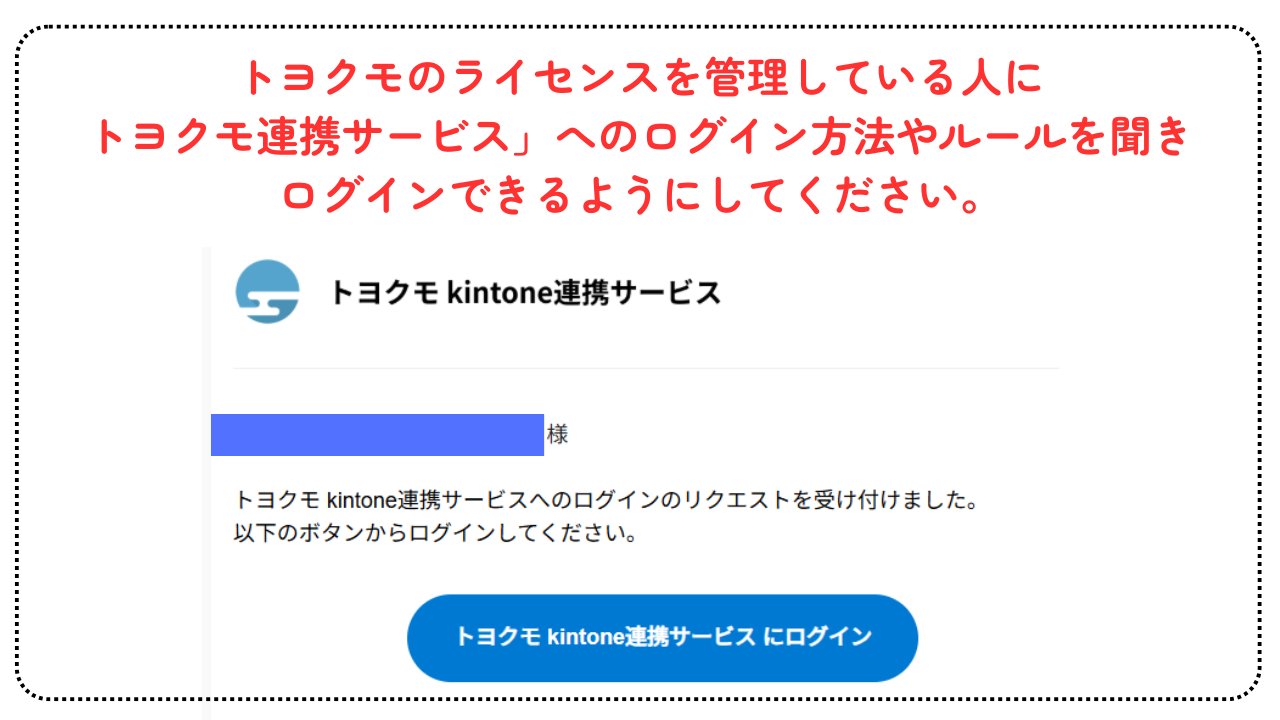
今回は「フォームブリッジ」「プリントクリエイター」「kViewer」の手順を紹介します。導入なさっている自治体の方は、ログイン方法やルールを確認してください。
なお、ほかに、自治体が導入していることが多いプラグイン例も紹介します。
LGWANで活用できるプラグインが増えました。
| 種類 | プラグインの名前 | ポイント |
| 外部フォーム | じぶんフォーム | 操作が簡単。 |
| 帳票出力 | レポトン | kintone内で出力が可能で操作が簡単。 |
| マイページ | じぶんページ | じぶんページ上で「データ更新」「メッセージの往来」が可能。 |
| 集計 | krewData | データの集計や加工ができます。 |
| LGWAN | R-Cloud Proxy for kintone | LGWANとkintoneの連携に必要です。 |
| moconavi | LGWANとkintoneの連携に必要です。 |
(参考:【自治体向け】増加中!!LGWAN対応のkintoneプラグインと接続ツールとは?)
3.システムの全体構成イメージ
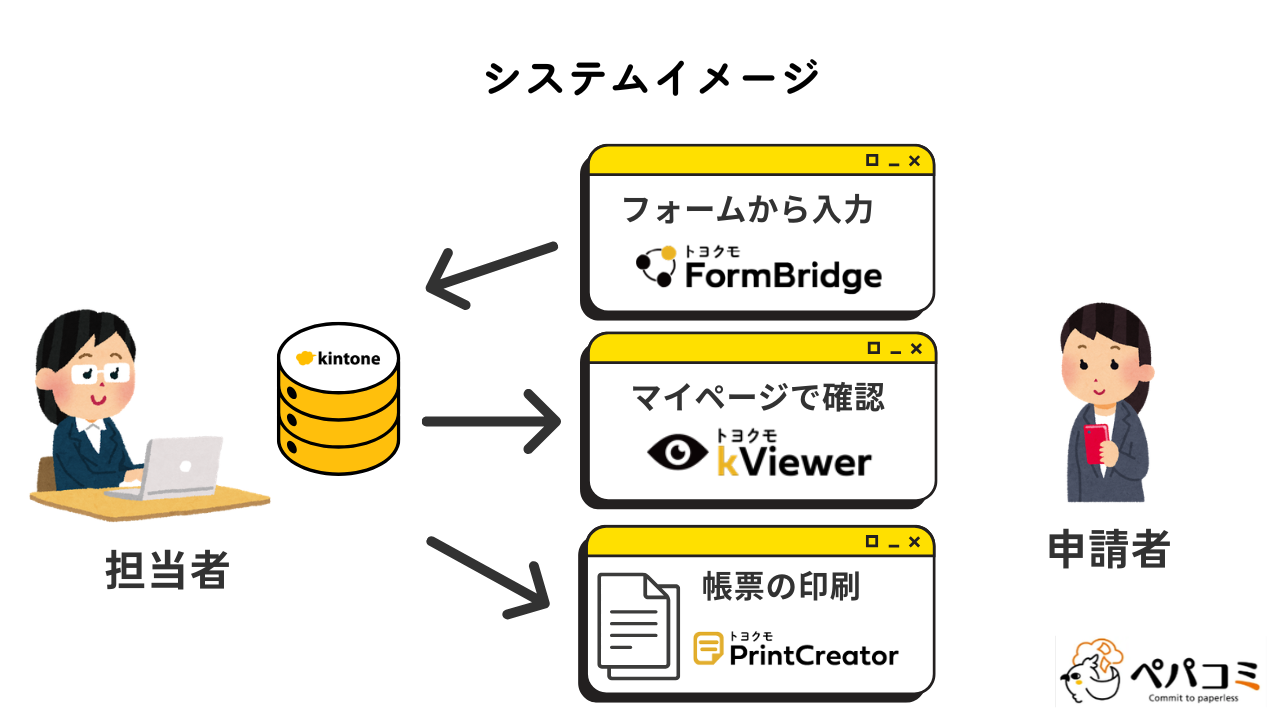
フローをつくるために、次の項目を想定するところからはじめましょう。
| 確認事項 | 確認内容 |
| データ | 様式に出力していた内容や審査で必要な情報 |
| 帳票 | 様式の種類 |
| 申請者への告知 | ・事前に準備するもの・ミスしやすいこと・決定後の連絡の際の「報告書」の説明 など |
| 審査方法 | 優先順位・審査行程・決裁まで |
| 係内で共有するデータ | オンタイムで確認するダッシュボード的なグラフなど |
| 受付方法 | 何をもって受付とするか |
| 通知方法 | メール・マイページ・文書での通知 |
4.スケジュールの想定
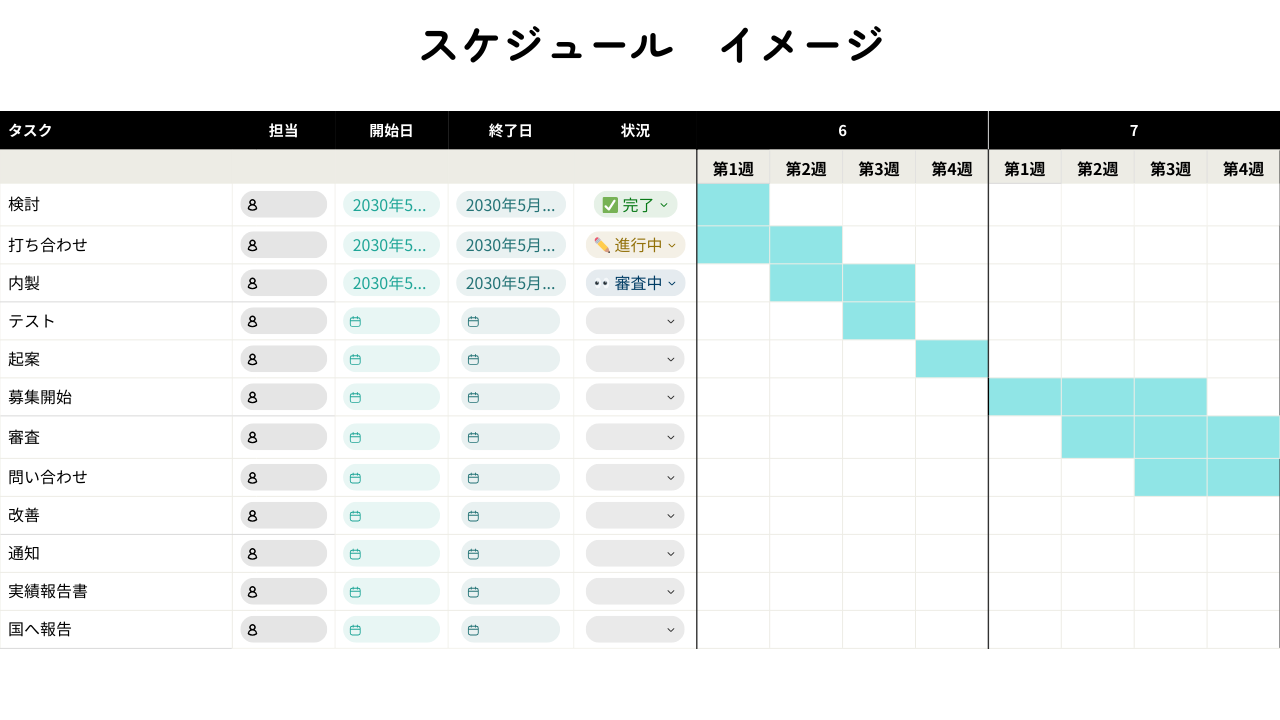
次の段階をイメージしてスケジュールに落とし込みましょう。
| 段階 | 内容 |
| kintone化の承諾 | 簡単な資料をもとに部署内で承諾を得ましょう。デジタル課の承諾が必要な場合は確認しましょう。 参考:説明が難しい「自治体のkintone導入」|そのまま使える「予算獲得のプレゼン資料」 |
| システム内製 | 初めての場合は5日間ほど確保しておきましょう。 |
| テスト | 管理職と担当者でテストしてみましょう。 |
| 募集開始 | 問い合わせがあれば、アジャイル開発として改善しましょう。 |
| 審査業務 | 審査基準にのっとり行いましょう。 |
| 通知 | 交付が決まったら通知をしましょう。 |
| 実績報告書の受領 | 実績報告書もkintone化して住民サービスを向上させましょう。 |
部署内の方がイメージしやすいスケジュールをつくっていきましょう。
5. セキュリティ関係の設定
次の確認事項はあくまで例です。まずは「スペース」「アプリのアクセス権」から確認していきましょう。
| 種類 | 注意することの例 | 参照先 |
| cybozu.com共通管理 | ・ユーザー管理・セキュリティの設定 | cybozu.comヘルプ |
| サイボウズドットコムストア | アカウント管理 | |
| kintoneシステム管理 | kintone全体に関わるアクセス権 | kintoneヘルプ |
| スペース | 公開スペースは全ユーザーが閲覧可 | |
| アプリ | アプリのアクセス権 | |
| フォームブリッジ | ・kViewerと連携しルックアップを設定・ログイン認証情報がフォームに初期値 | 詳細 |
| kViewer | ・Myページビュー・kViewerルックアップ | 詳細 |
| プリントクリエイター | 一括出力時のIP制限 | 詳細 |
6.今後(改修・引継ぎ)
次の項目を想定し、次年度に自分が担当しなくても運用できる状態を目指しましょう。
| 想定すること | 次年度に向けての対策 |
| 人事異動 | 副担当と共有しながら構築する体制をおすすめします。 参照:kintoneで自治体の人事異動に強くなる! 属人化しない「引継ぎ」や「事務分担」の方法 |
| ノーコード研修 | デジタル課で研修や伴走支援を実施していなければ、研修の機会をつくってもらうように希望しましょう。 |
| 引継ぎ | kintoneはアップデートのたびに少しずつ変わっていくので細かいマニュアルはそぐわないかもしれませんが、注意点や把握する方法などは記録しておきましょう。 |
「作って終わり」ではなく「回し続ける前提」で検討していきましょう。
なお、ペパコミ株式会社では、システムの設計段階から伴走し、「最短で安全に運用できる仕組み」を伴走支援しています。とくに、研修を実施していない場合は、実施したほうが手堅い運用ができます。
確実に内製を進めたい場合は、ぜひ、ペパコミ株式会社にお問い合わせください。
◆ 補助金・助成金システム設定方法(トヨクモシリーズver)
早速、実際の手順に入ります。下記の内容をご案内いたします。
1.kintone上で設定するデータベースの設定方法
- アプリ(データベースの機能)作成
- 入力項目(フィールド)の設定
- アクセス権・プラグイン・APIトークンなどの設定
2.外部フォーム(フォームブリッジ)の設定方法
- kintoneとフォームブリッジの連携を開始する
- フォームブリッジの設定箇所について
- フォームブリッジの大まかな設定方法
- フォームブリッジ公開
3.帳票出力機能(プリントクリエイター)の設定方法
- 事前準備として「様式(PDF)」の準備
- kintoneとプリントクリエイターの連携
- プリントクリエイターに様式を設定する方法
- フォームブリッジやkViewer(マイページ)と連携する設定
4.マイページ(kViewer)の設定方法
- kVIewerでのマイページの設定
- kintoneでのマイページの設定
- フォームブリッジと連携する方法
- プリントクリエイターと連携する方法
5.メール機能(kMailer)の紹介 (kMailerは仕様の紹介のみです。)
1.kintone上で設定するアプリ(データベース)の設定方法
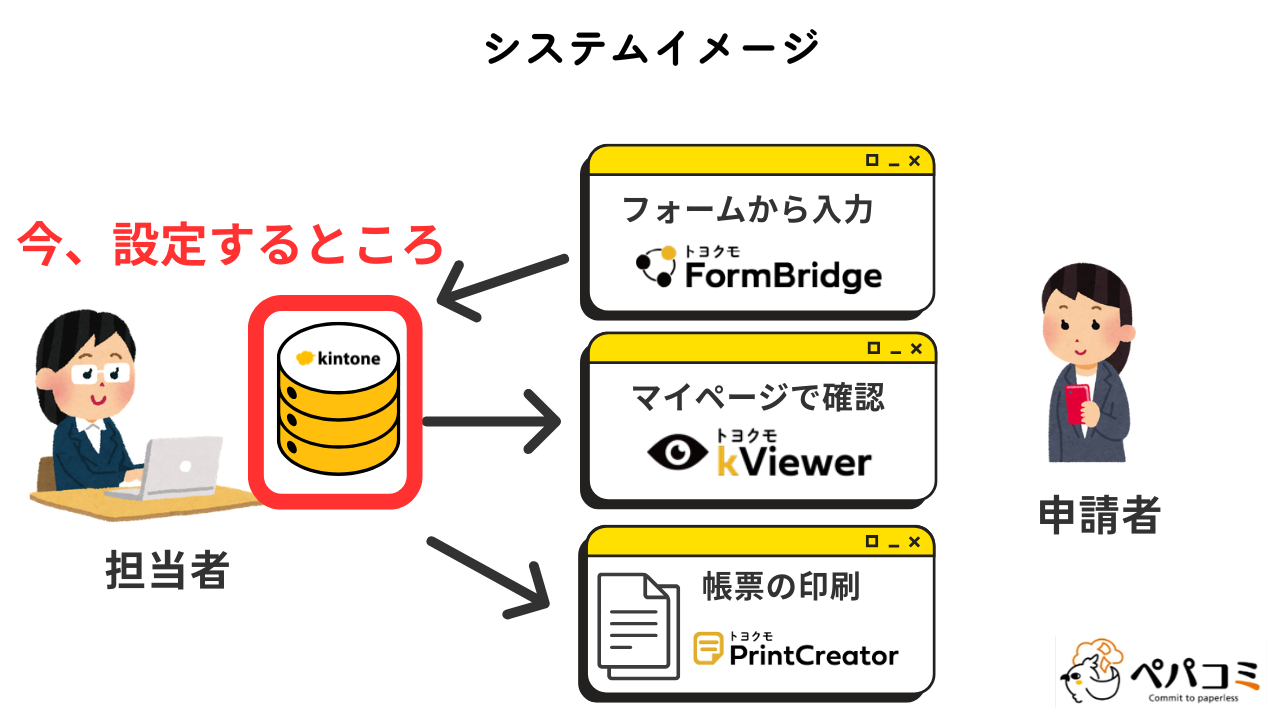
kintoneのアプリ作成をご紹介します。
なお、ここではkintoneの環境でなく、アプリの設定から準備する前提でご紹介します。
- アプリ作成
- 入力項目(フィールド)の設定
- アクセス権・APIトークンなどの設定
なお、kintoneの環境自体を準備する場合は、ペパコミ株式会社の伴走支援をご検討ください。導入初期は確実に進めていただきたいので、気軽にお問い合わせください。
(1)アプリ作成
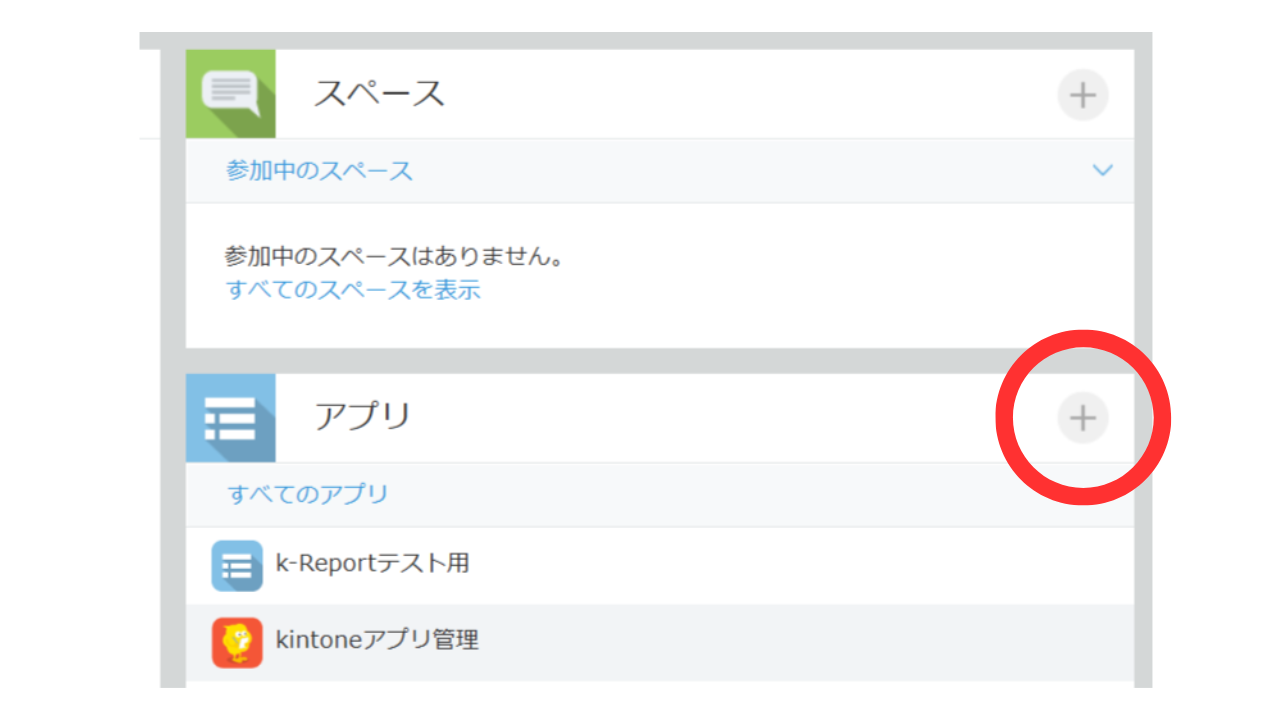
①kintoneを開き、アプリの(+)ボタンを推す
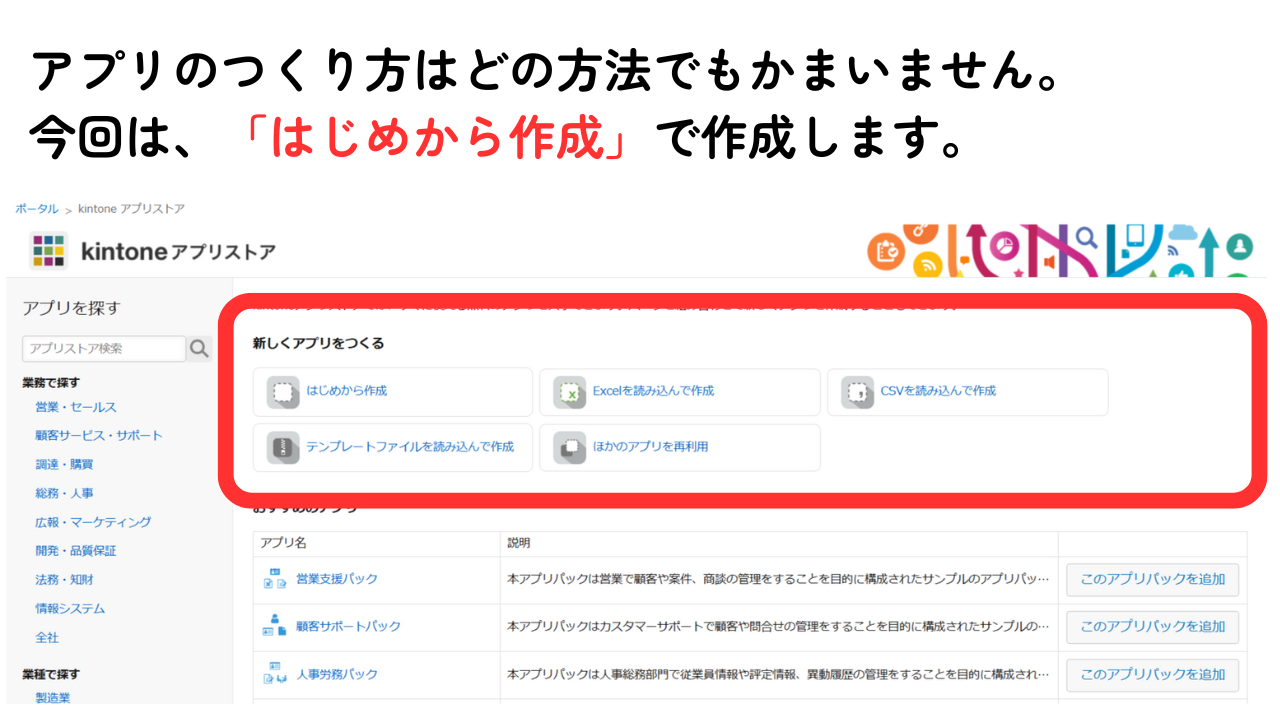
②アプリの作成方法を選びます。
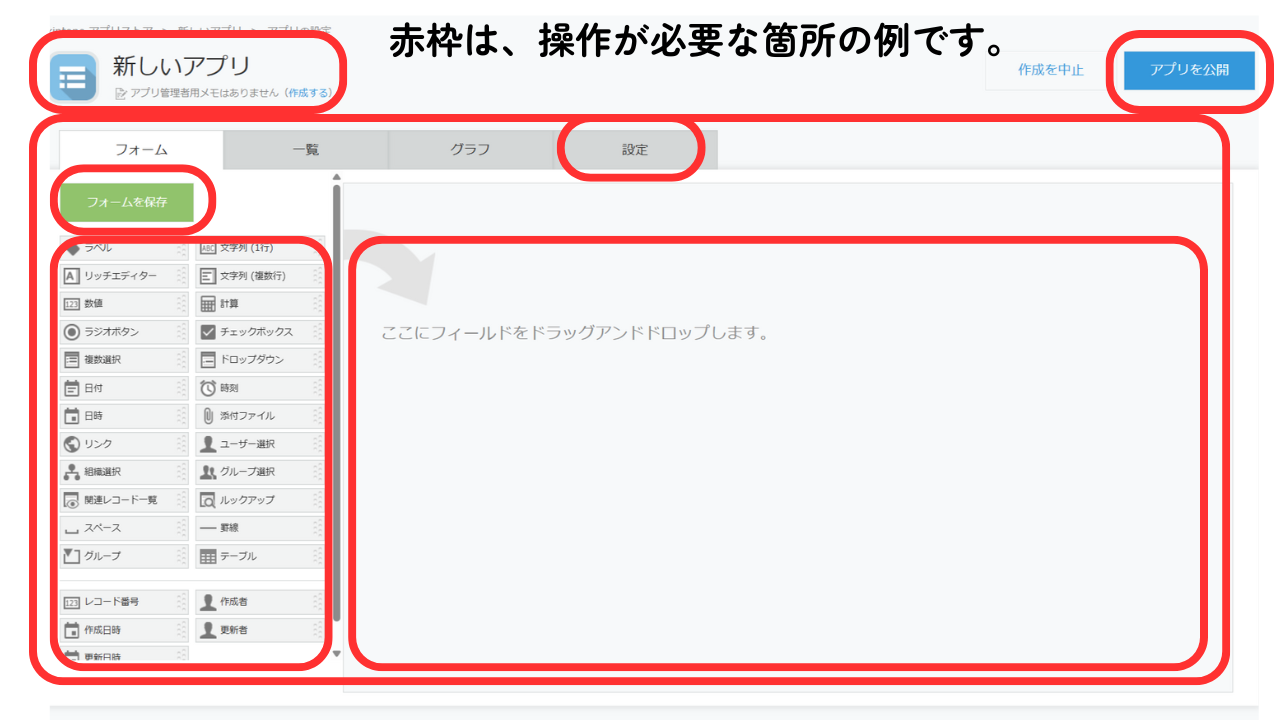
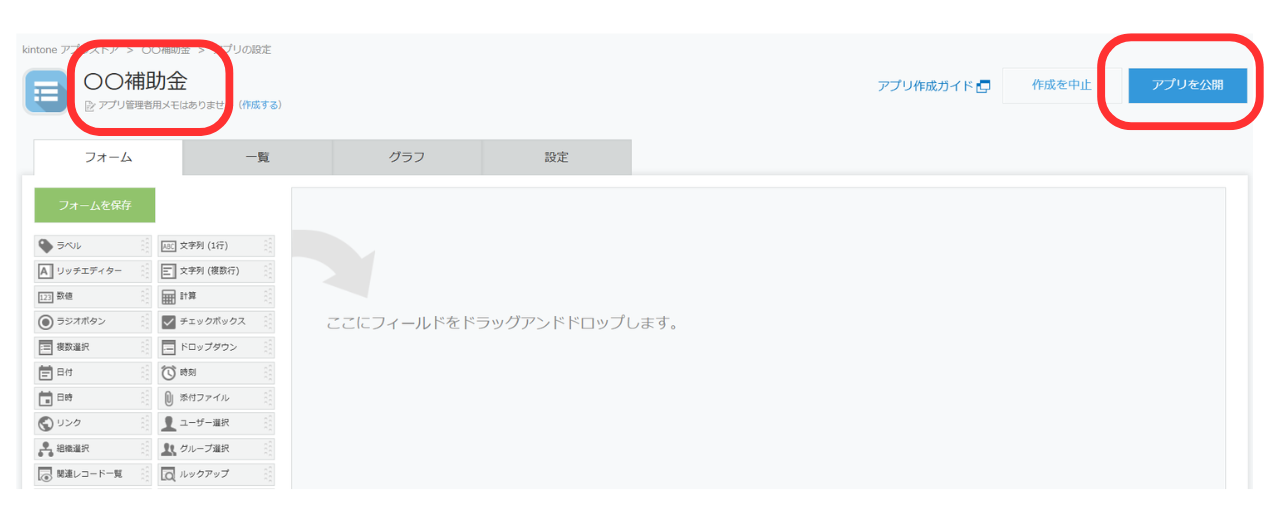
③アプリの名称を入力し、公開を押します。いったん、空のアプリを生成したことになります。
参考「アイコンを代えたい場合」:kintoneアイコンを作成・取得できるサイト10選!選び方や変更方法も解説【プロ厳選】
(2)入力項目(フィールド)の設定
入力内容のフィールドを設定していきます。
「様式に出力していた内容」や「審査で必要な情報」です。
①入力内容に沿ったフィールドをドラッグアンドドロップで配置します。
前段でつくったアプリを開きます。(再開するときも同様です。)
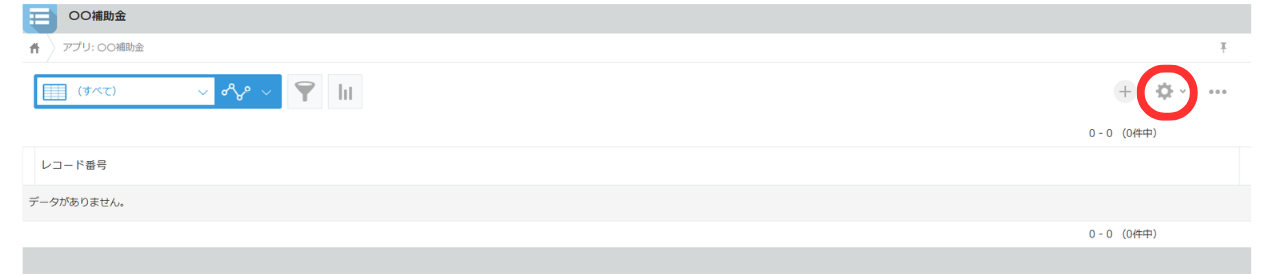
②フィールドを選んで配置していきます。
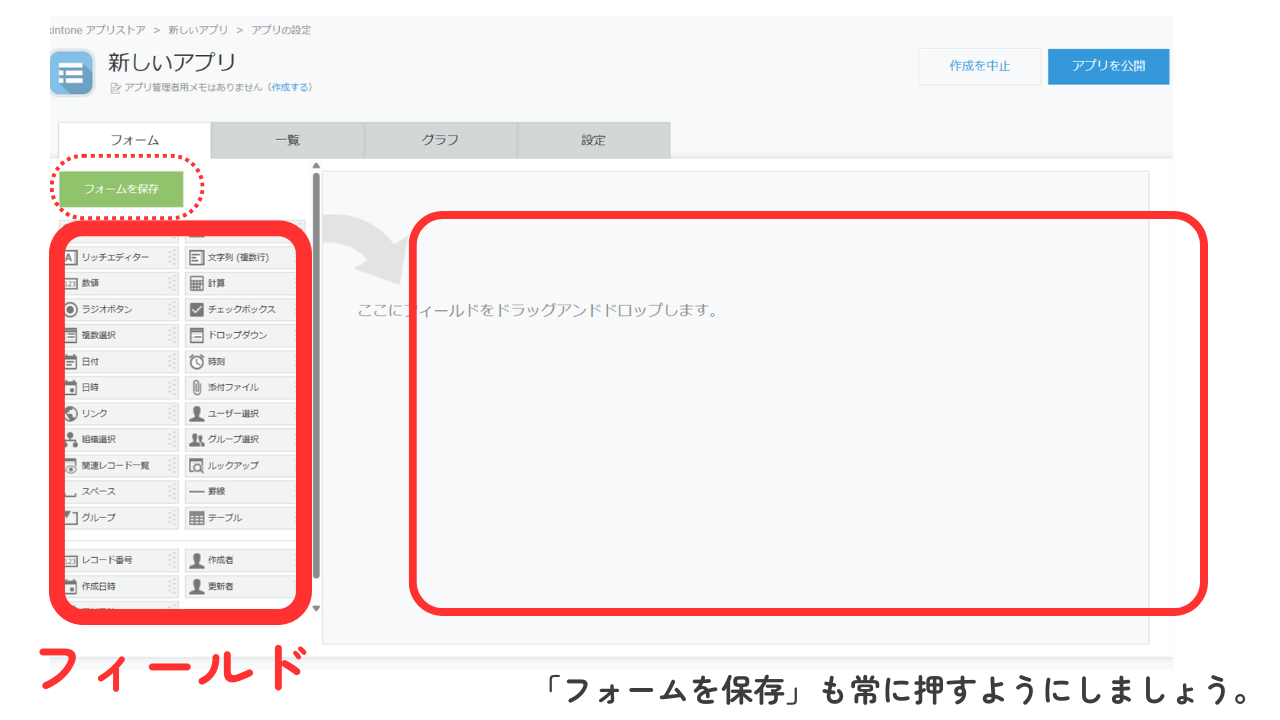
なお、補助金システムを内製する場合は、下記のフィールドを使うことが多いです。
それぞれ、次の用途に使うことになります。
| フィールド | 例 |
| 文字列 | 氏名・法人名・メールアドレス・マイページURL |
| 日付 | 申請日・決定日・交付日 |
| 数値 | 助成額 |
| 添付ファイル | 根拠資料など |
| チェックボックス | ジャンル分けなど |
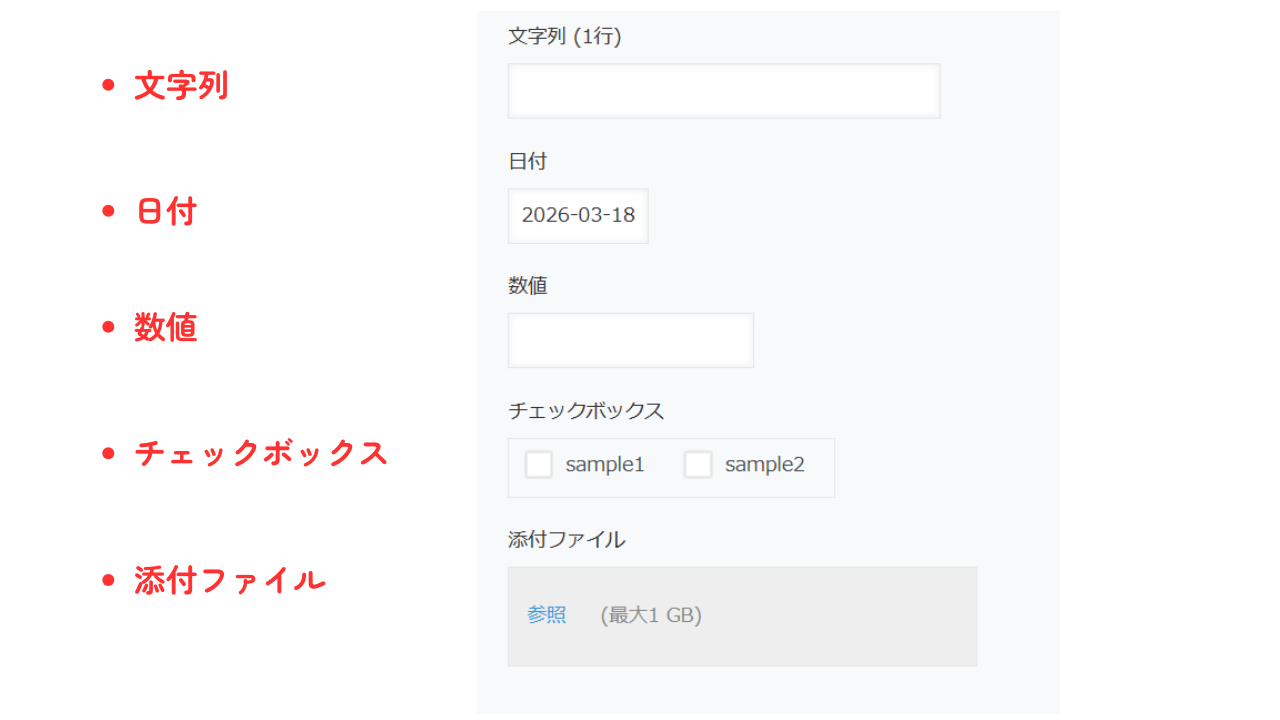
③ここでは、文字列を使って「マイページURL」のフィールドも準備しておきましょう。

④フィールド名やフィールドコードを入力します。なお、フィールド名とフィールドコードを同じものに設定すると、あとで便利です。
なお、常に「フォームを保存」や「アプリを更新」のボタンでデータを保存しましょう。
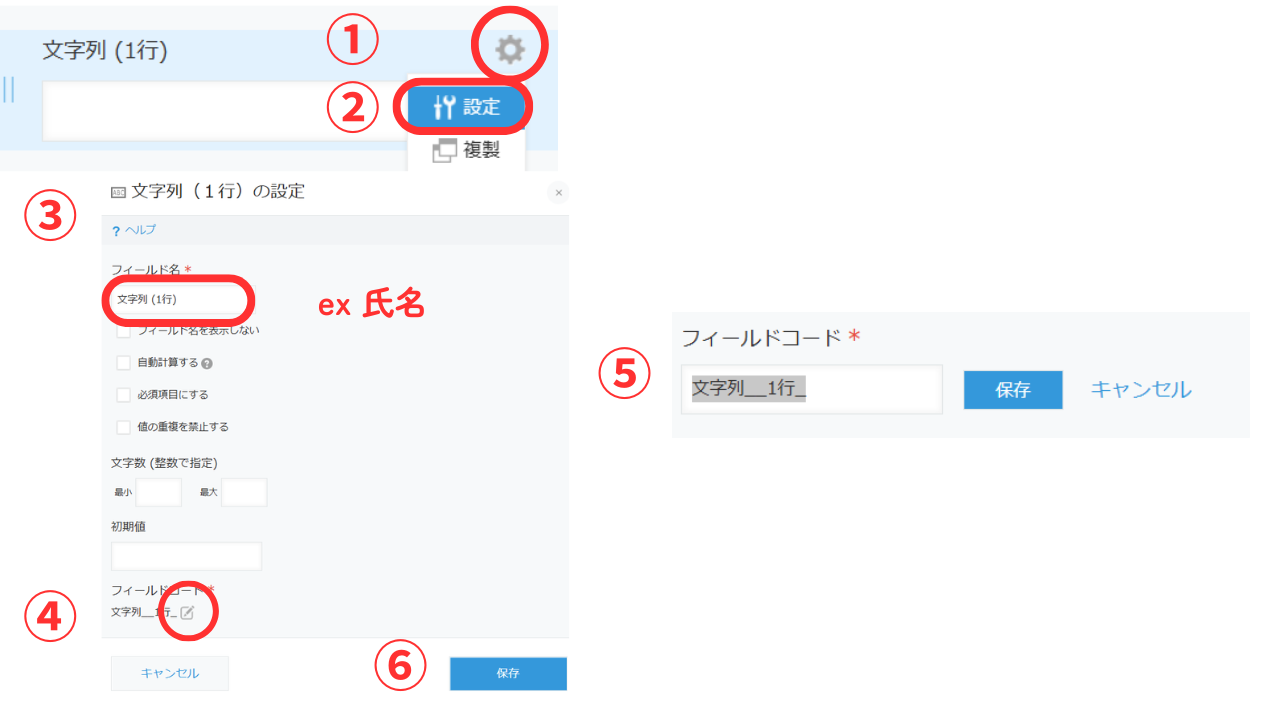
(3) アクセス権・APIトークンなどの設定
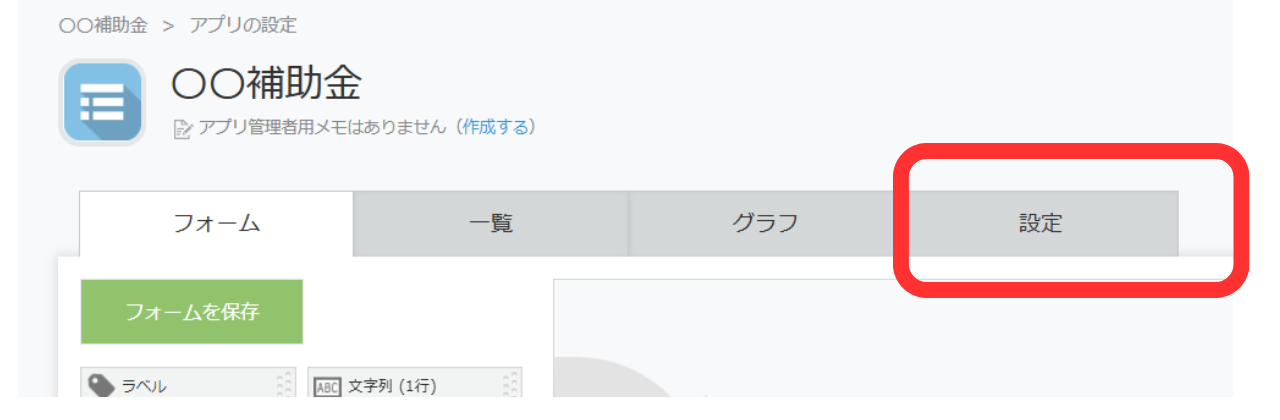
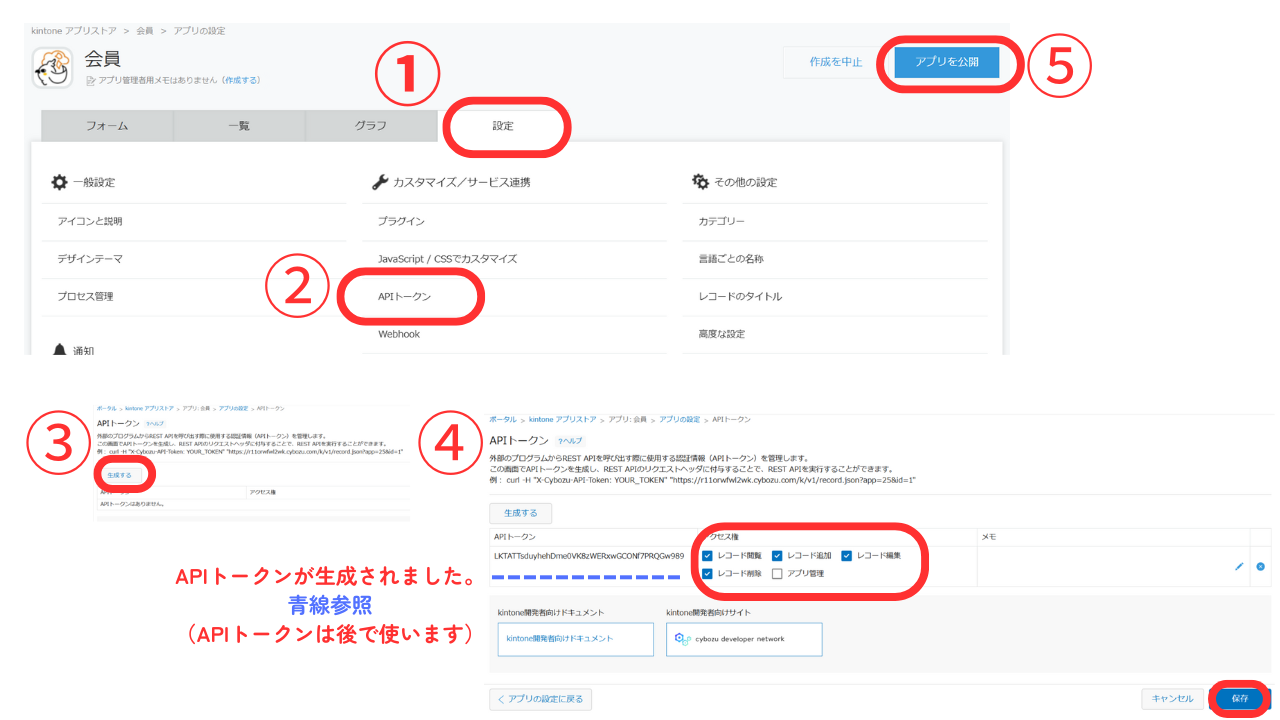
①設定タブを押します。
②最低限、次の項目を設定します。
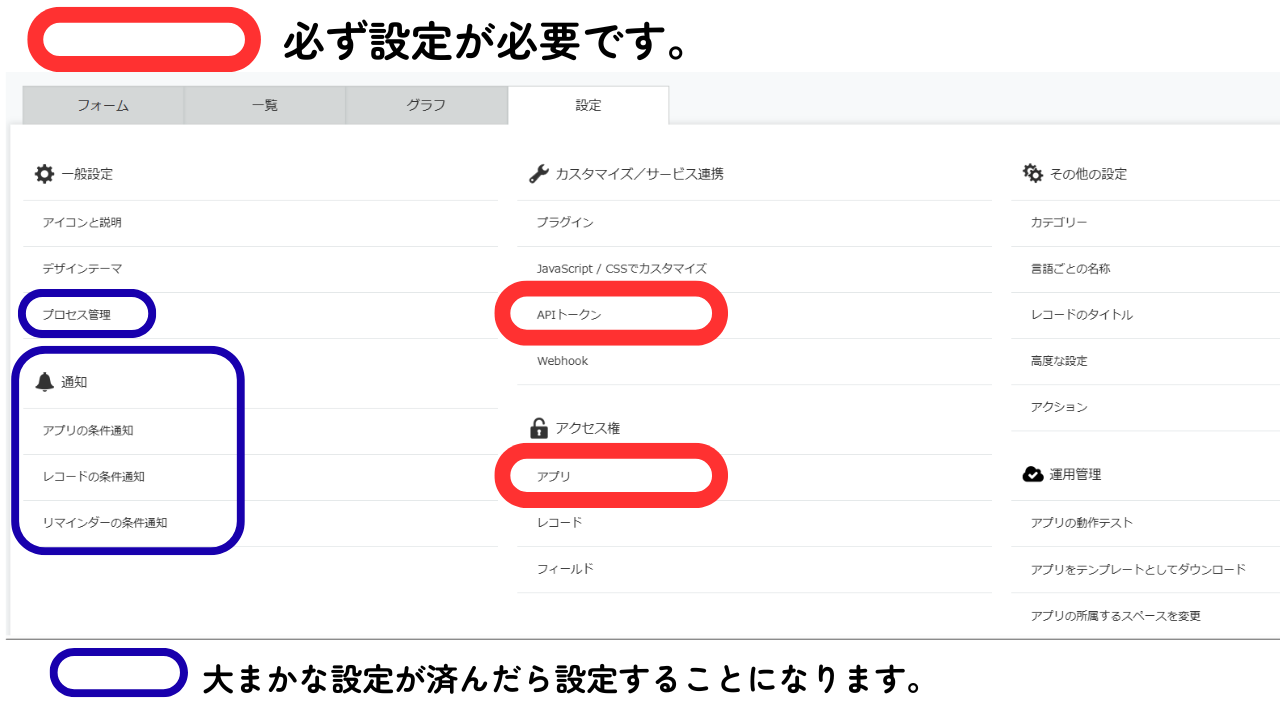
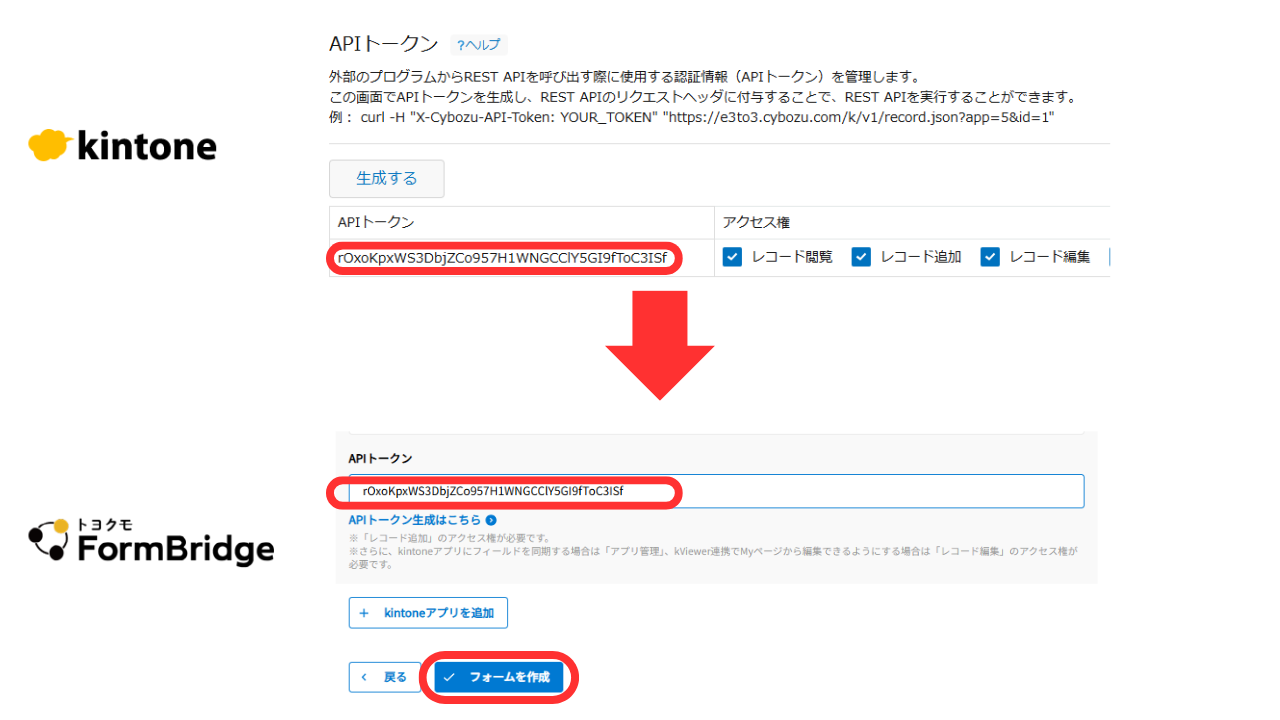
③まず「APIトークン」を生成します。
APIトークンとは、システムやアプリケーションがAPIを通じてデータをやり取りする際に、アプリを認証するための「パスワード(文字列)」です。
フォームブリッジなどと連携する際に必要です。今回は、「レコード閲覧」「レコード追加」「レコード編集」「レコード削除」にチェックをいれ、「保存」「アプリを更新」を推します。
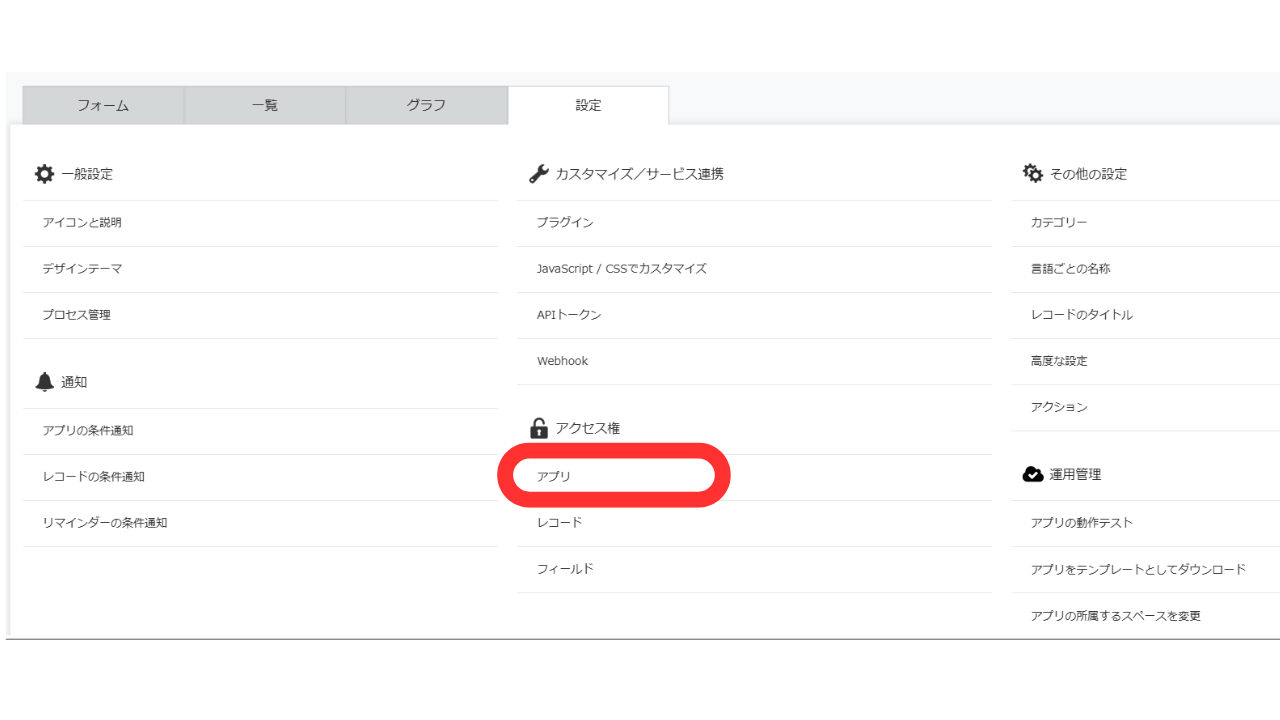
④続いて、アクセス権の「アプリ」をクリックします。
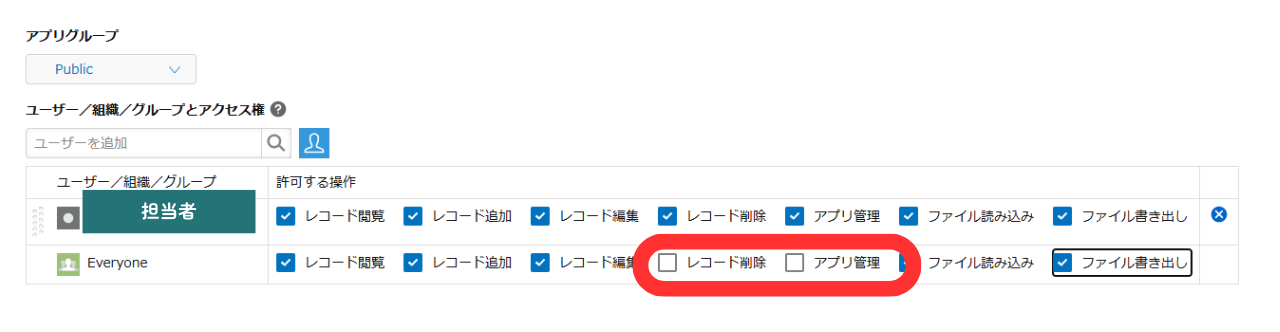
一例ですが、ここでは、everyoneの人たちの権限では、「レコード削除」「アプリ管理」のチェックを外しました。担当者以外が誤ってアプリの削除やレコードの削除を行わないように配慮します。
必ず、「保存」「アプリを更新」を押します。
kintoneは開いた状態で大丈夫です。
2.外部フォーム(フォームブリッジ)で設定方法
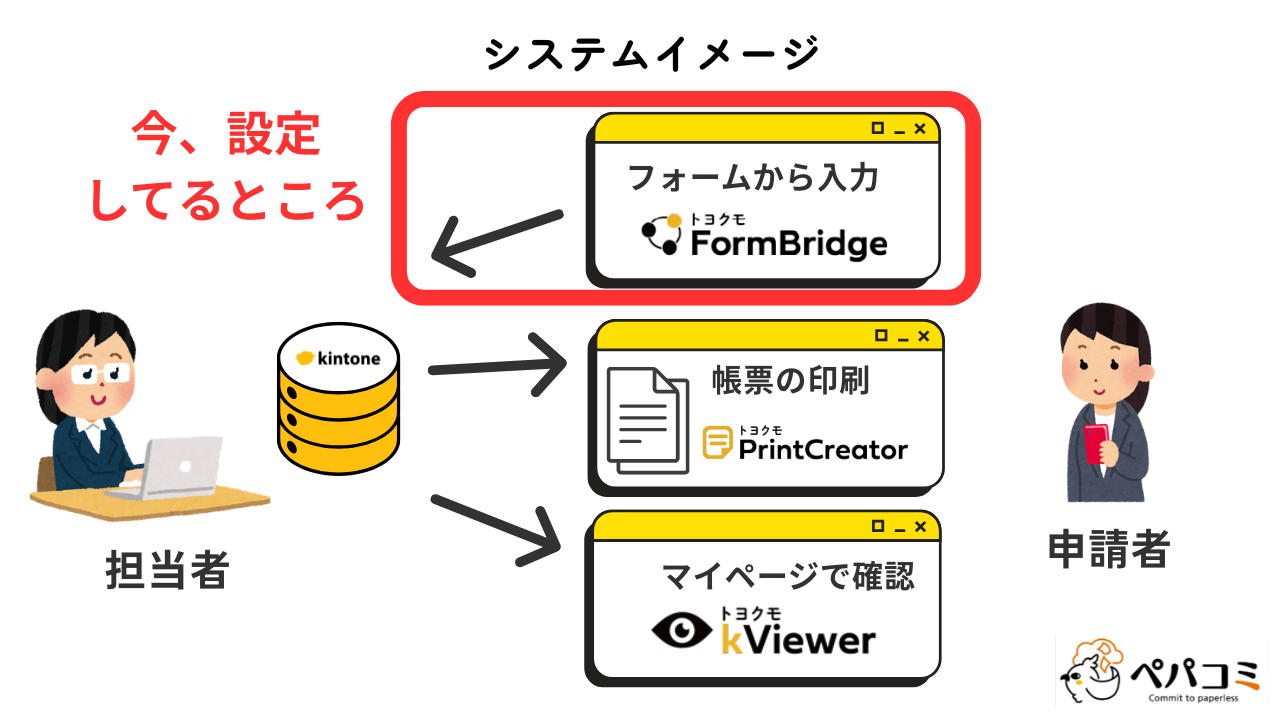
続いて、ここでは、外部フォームの設定を行います。
- kintoneとフォームブリッジの連携を開始する
- フォームブリッジの設定箇所について
- フォームブリッジの大まかな設定方法
- フォームブリッジ公開
ここでは、申請者にとって使いやすいフォームにしましょう。
ミスが減少すれば、職員の負担も軽減します。
なお、外部フォームは、kintoneのライセンスがない職員からの入力にも使えるので、庁内の手続きでも便利に活用できます。
様々な設定方法がありますが、今回は基本的な手順をもとに設定します。
(1) kintoneとフォームブリッジの連携を開始する
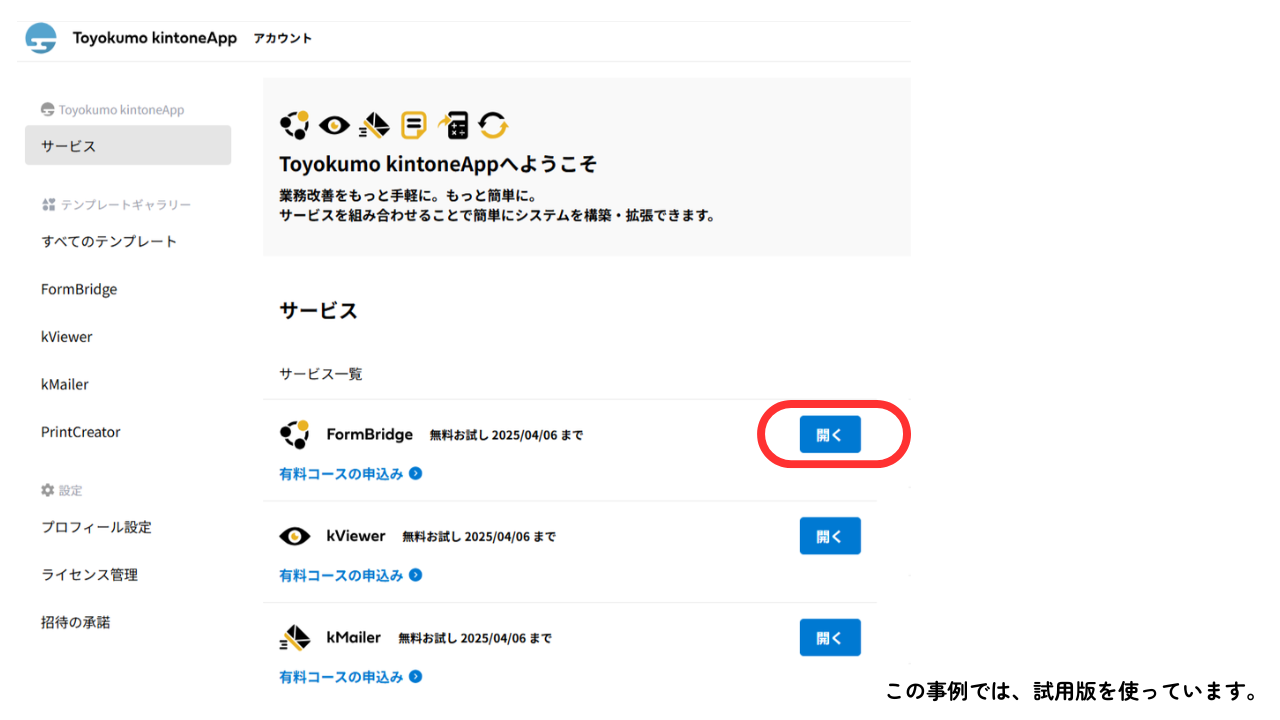
①トヨクモ連携サービスを開き、フォームブリッジの「開く」を押します。
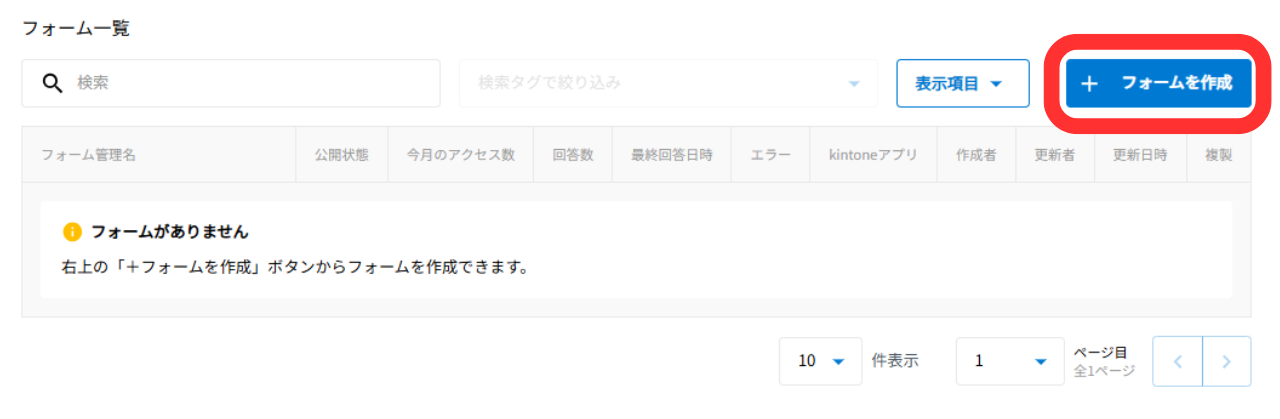
②「フォームを作成」を押します。
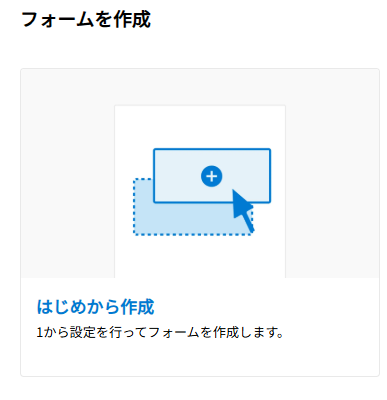
③ 「はじめから作成」を選びます。
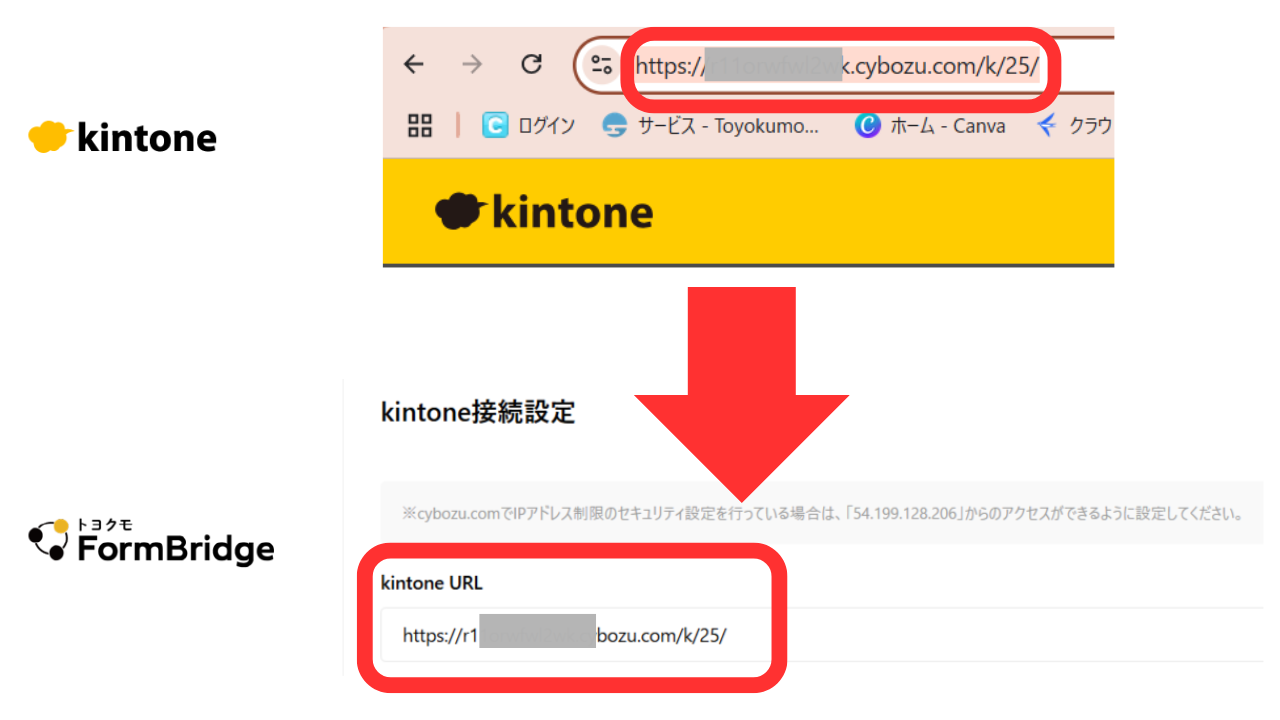
④ここでの入力箇所は「フォーム名」・アプリの「URL」・アプリの「APIトークン」「アプリを作成」です。まず、フォーム名は、「〇〇補助金申請フォーム」など、相手が理解する名前をつけてください。
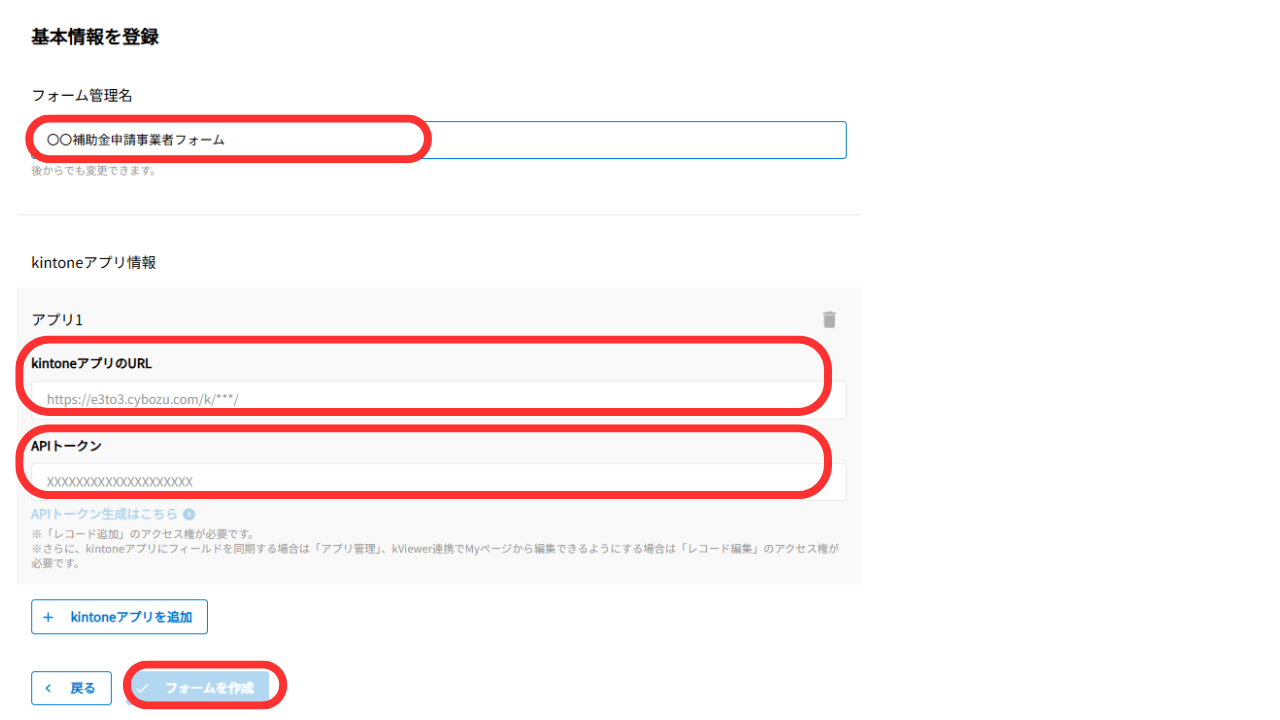
⑤アプリの「URL」には、kintoneアプリのURLをコピーし貼り付けます。
⑥先ほど、kintoneで生成した「APIトークン」をコピーして貼り付けます。
(2) フォームブリッジの設定箇所について
まず、「基本設定」のタブと「詳しい設定」のタブがあります。
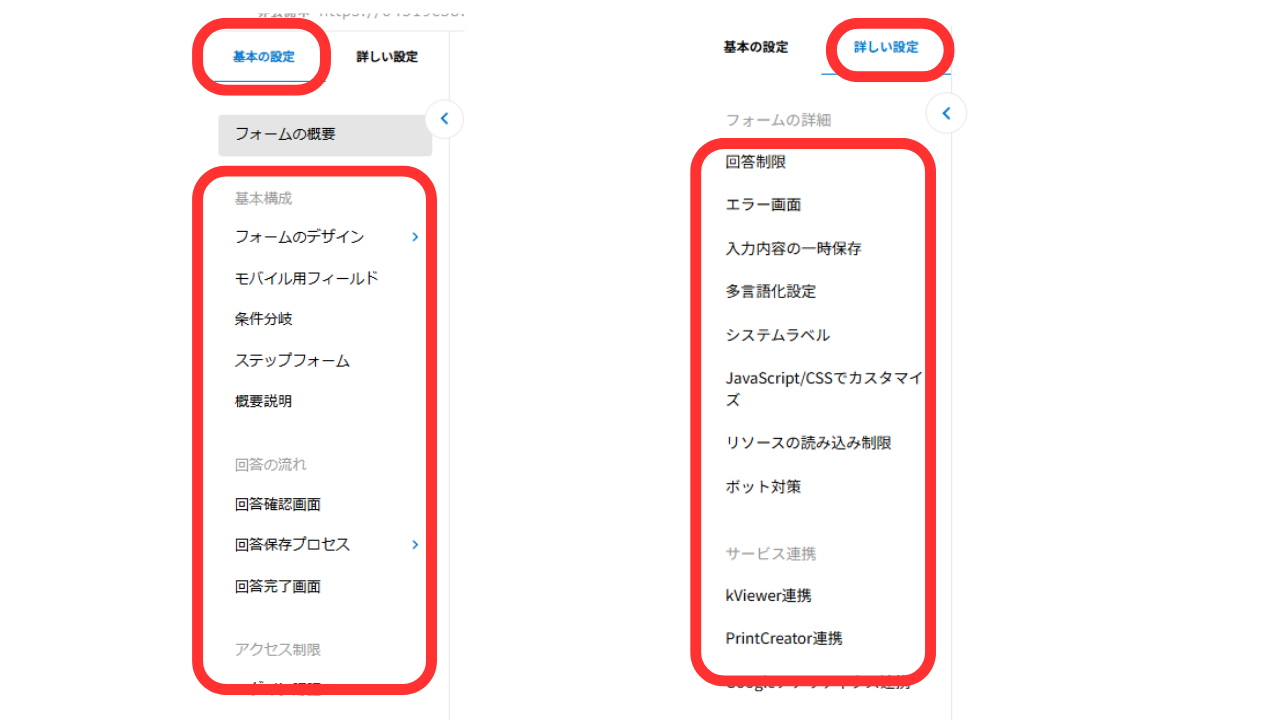
最低限、設定する箇所は次の内容です。
| タブ | 設定内容 | できること |
| 基本の設定 | フォームの概要 | フォームの名前など |
| フォームのデザイン | わかりやすい注意書きなどを入れましょう。 | |
| 条件分岐 | 必要ない回答欄を非表示にすることができます。 | |
| 回答の流れ | 確認画面など | |
| アクセス制限 | マイナカードでの確認など | |
| 詳しい設定 | 多言語化設定 | 日本語言いかえに活用します。 |
| システムラベル | ボタンの標記の言いかえに使います。 | |
| サービス連携 | プリントクリエイターやkViewerとの連携の設定を行います。 | |
| フォームのURL | URLの一部を変更可能です。 | |
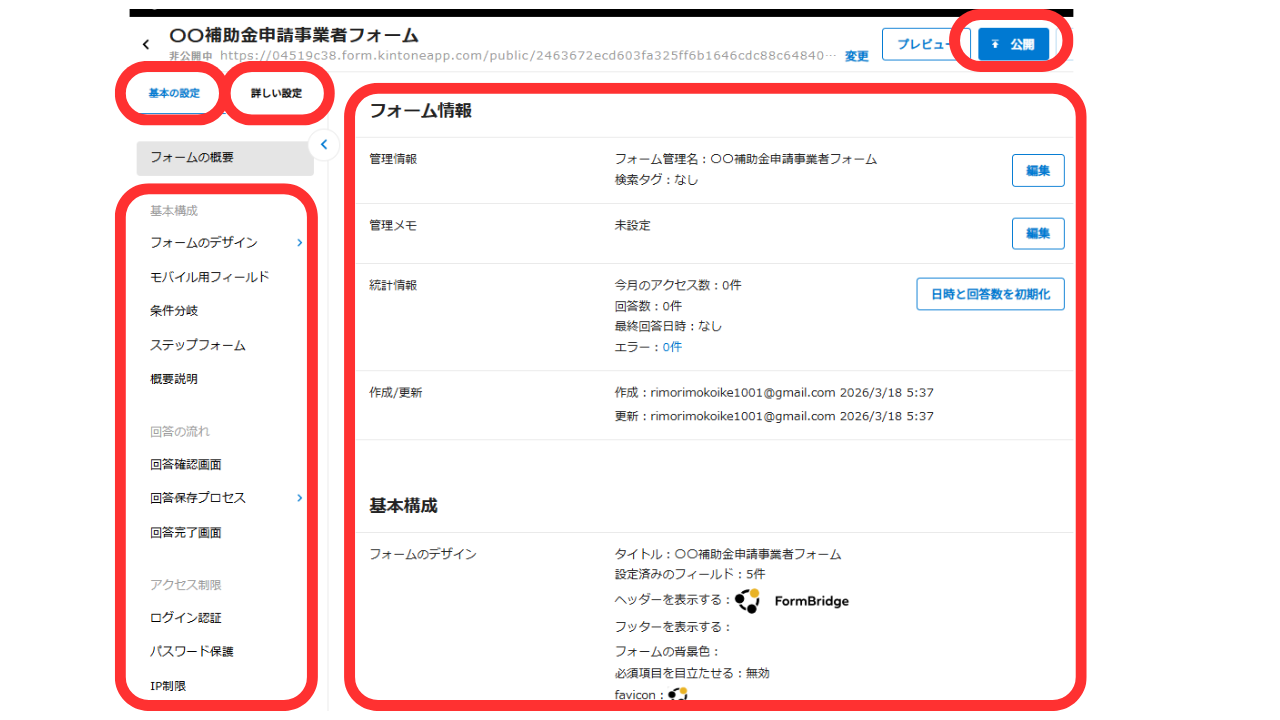
操作する箇所は朱書きの枠のなかです。
(3)フォームブリッジの大まかな設定方法
①基本設定タブの「フォームのデザイン」を開きます。すでに、kintoneのフィールドと連携したフォームができています。
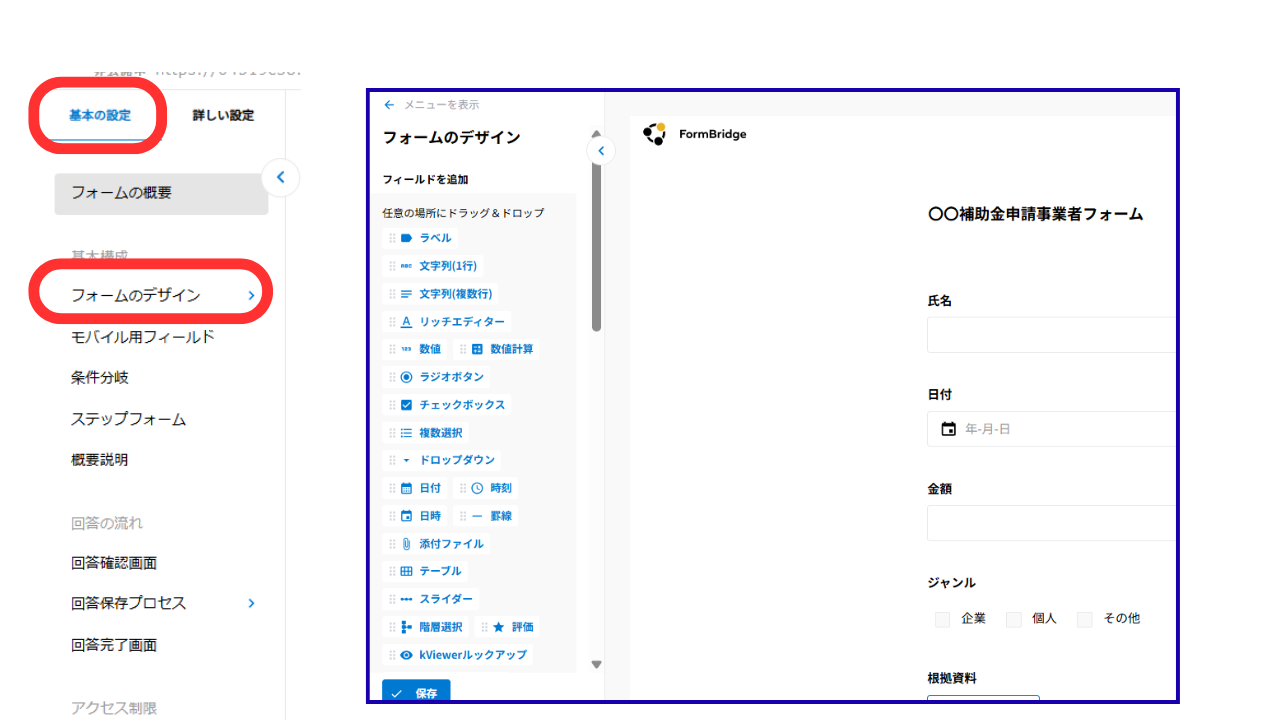
ここでは、大まかな流れを紹介します。確実に学びたい方は、ペパコミ株式会社の伴走支援サービスをご活用ください。
②入力上の注意書きを入れます。
例えば、氏名の欄に、名字と名前の間に「スペース」を入れるとします。
氏名のフィールドを選択し、左側に表示された「フィールドの補足」のなかに注意書きを入れます。
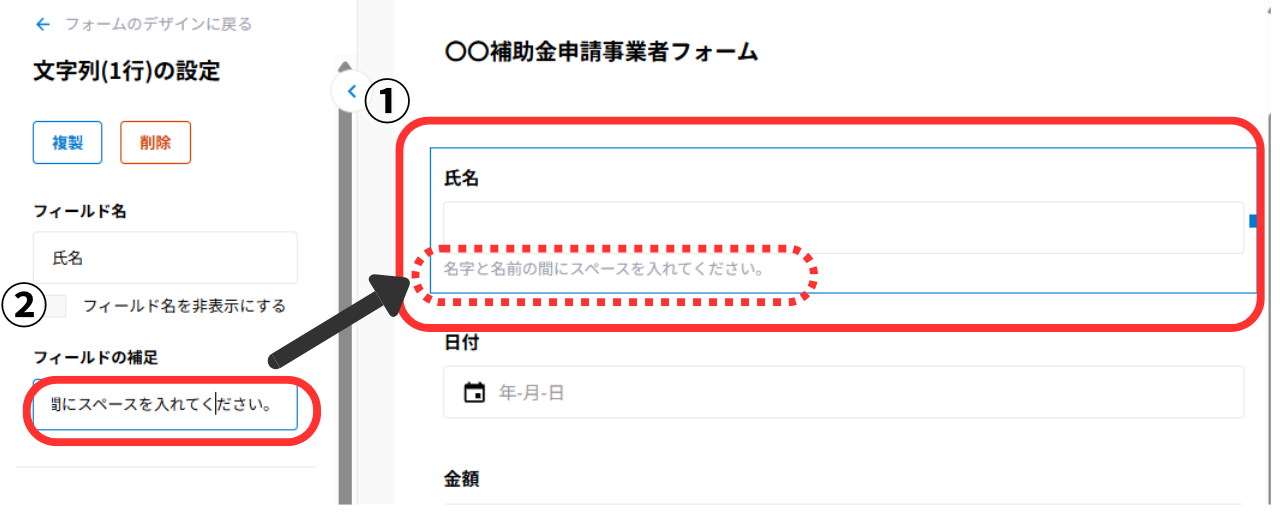
③確認画面のメッセージを変更する。
例えば、「申請を受け付けました。」などに変更するとします。
「回答完了画面」を選び「申請を受け付けました。」と入力し、「保存」「更新」を押します。
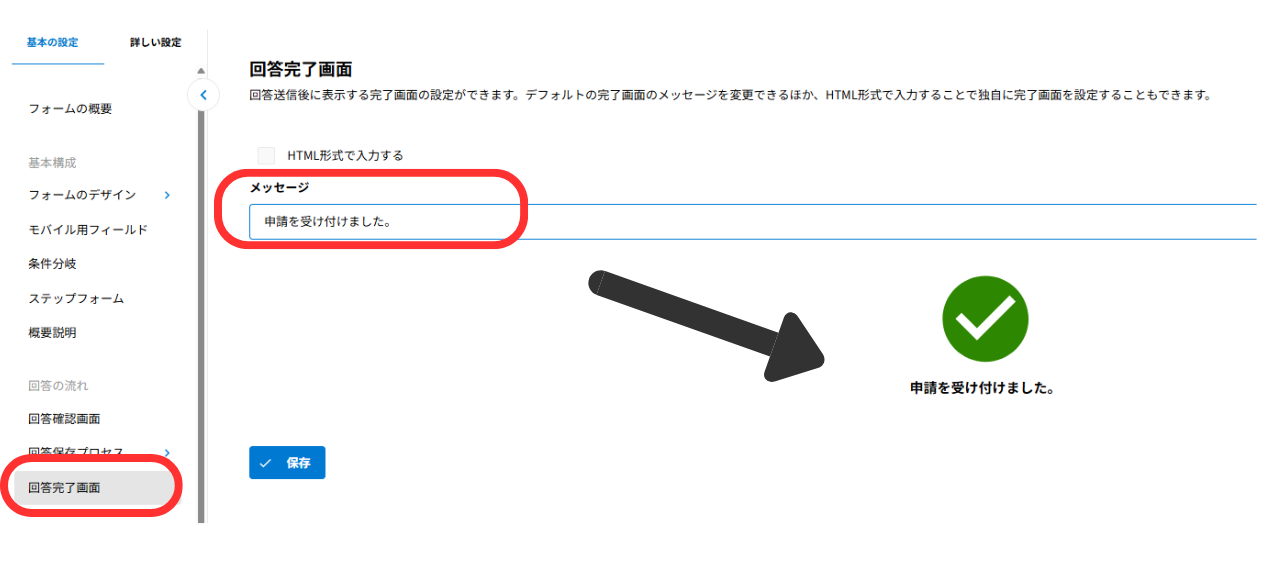
(4)フォームの公開
①フォームのURLを開きます。
URLの一部は変更も可能です。「変更」という箇所をクリックすると変更できます。
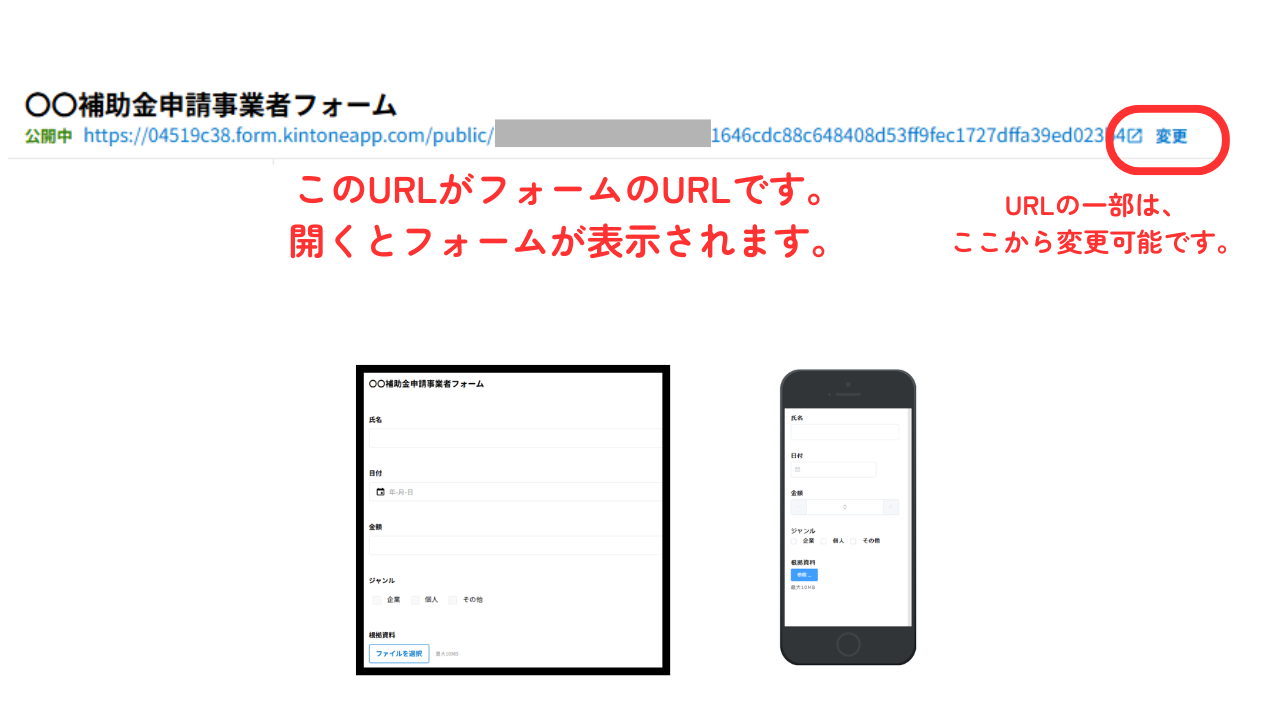
②開いたフォームから、実際に、入力し送信してみましょう。
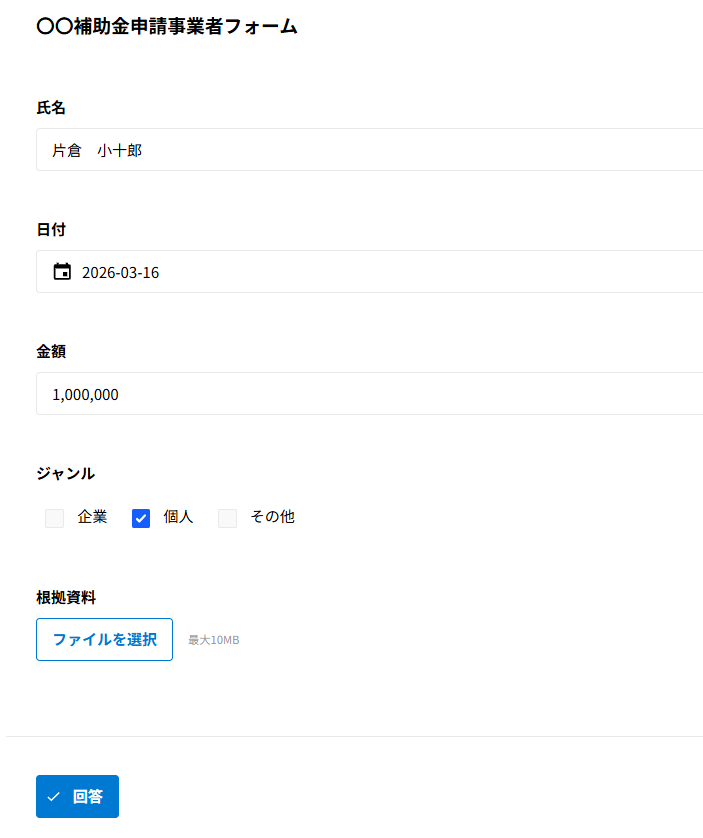
③kintoneのアプリの中にデータが入ったことを確認します。
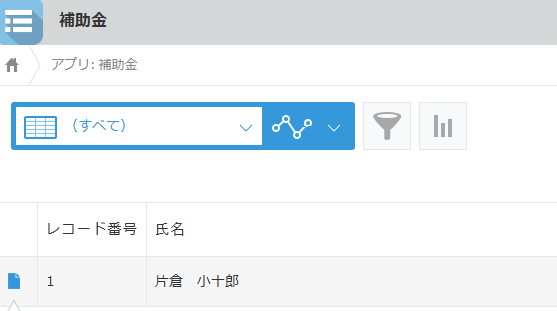
ぜひ、フォームの掲載内容は、相手が間違えにくいように画面をつくりましょう。
3.帳票出力機能(プリントクリエイター)の設定方法
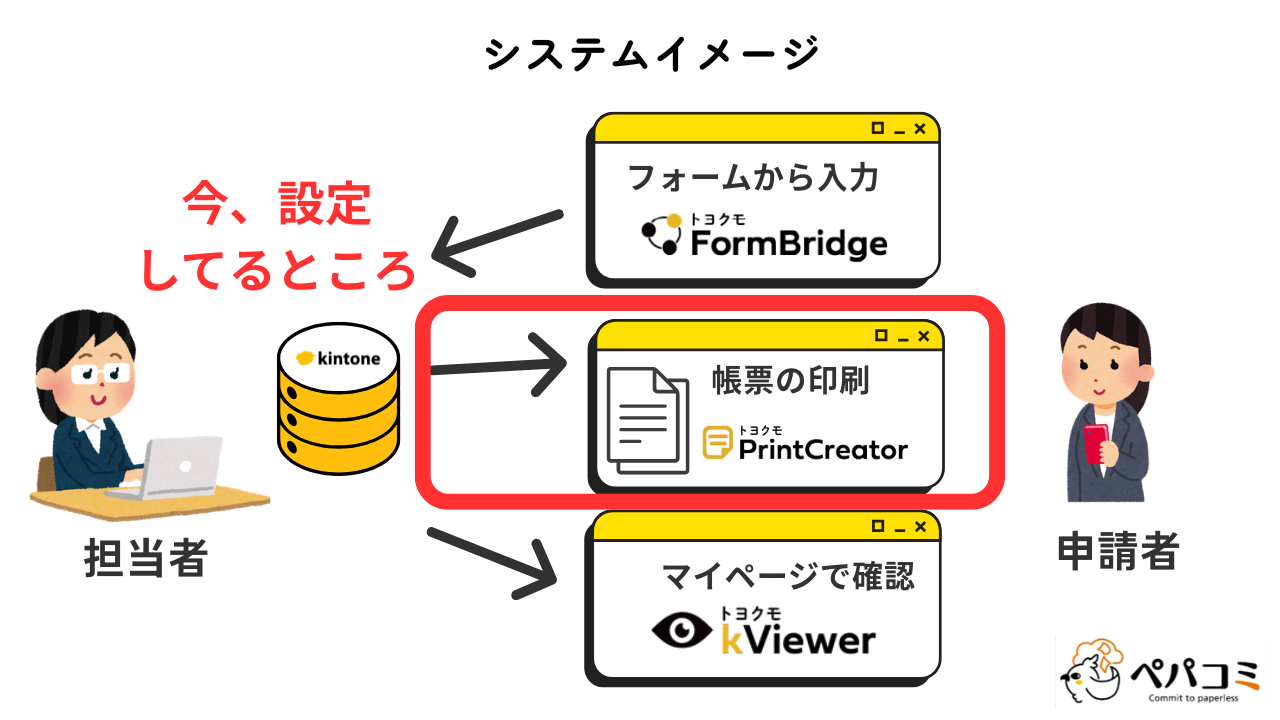
プリントクリエイターは、次のようにkintone内だけでなく、kintone外でも帳票を出力できる点が特徴でもあります。
| kintone内外 | 出力方法 | 相性のいい用途 |
| kintone内 | 一括出力 | ラベルシールなど |
| レコードごとの出力 | 差し替えを出力する場合 | |
| マイページ上(kViewer) | 「印刷」ボタン | ・市民など外部の人が出力する場合・kintoneライセンスのない人が出力する場合 |
| フォームブリッジ上 | フォームから送信後に出力 | ・市民など外部の人が出力する場合・kintoneライセンスのない人が出力する場合 |
さっそく次の手順を進めていきましょう。
- 事前準備として「様式(PDF)」の準備
- kintoneとプリントクリエイターの連携
- プリントクリエイターに様式を設定する方法
- フォームブリッジと連携する方法
- プリントクリエイターと連携する方法
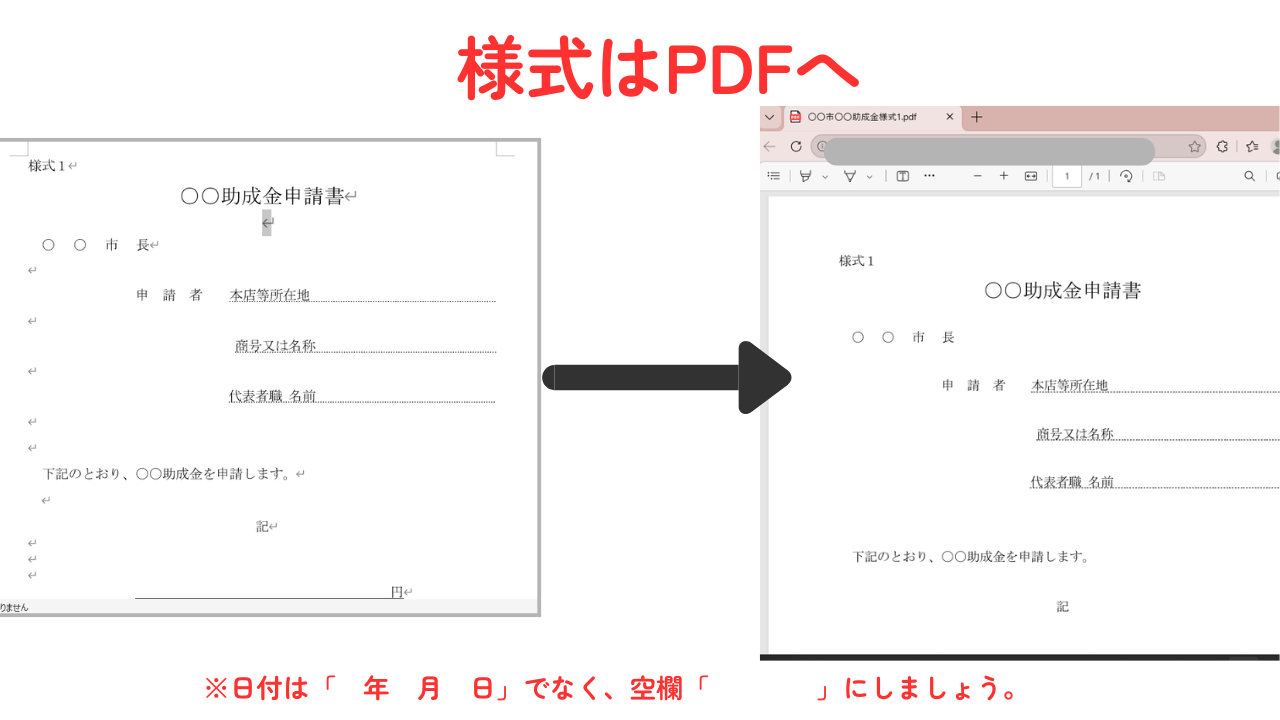
(1)事前準備として帳票の「様式(PDF)」を準備する。
①予め、出力したい様式を準備します。
データを反映させたい内容の部分は空欄にしましょう。
なお、このとき、申請日などの日付は「 年 月 日」ではなく、空欄「 」つまりスペースだけにしましょう。
また、紙の書類をどうするかについては、次のような対応になるでしょう。
| 根拠 | ペーパーレス化 | 対応 | |
| 根拠の法・条例・要綱で紙で申請と規定 | 法改正が必要 | 国の規定なので自治体で改正できない。 | |
| 条例改正が必要 | 議会の議決が必要で時間がかかる。今後の課題とする。 | ||
| 要綱改正で可能 | 改正する場合 | 法規部門に相談のうえ要綱改正を検討する。 | |
| 改正できない場合 | 外部から帳票を打ち出して郵送など運用方法を工夫する。 | ||
参考:自治体の「書かない窓口」のためにkintoneを使い倒す方法(アナログ規制見直し)
(2)kintoneとプリントクリエイターの連携
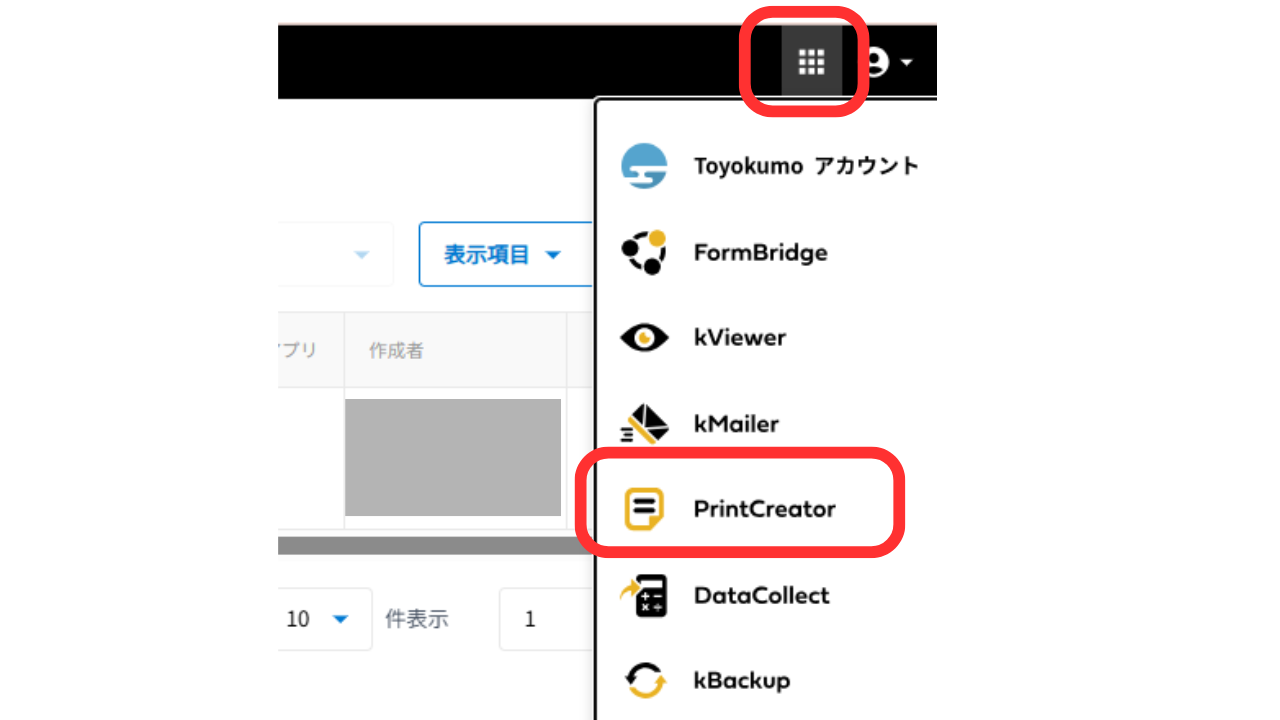
①トヨクモ連携サービスで右上の「9点ボタン」をクリックし、「PrintCreator」を選択します。
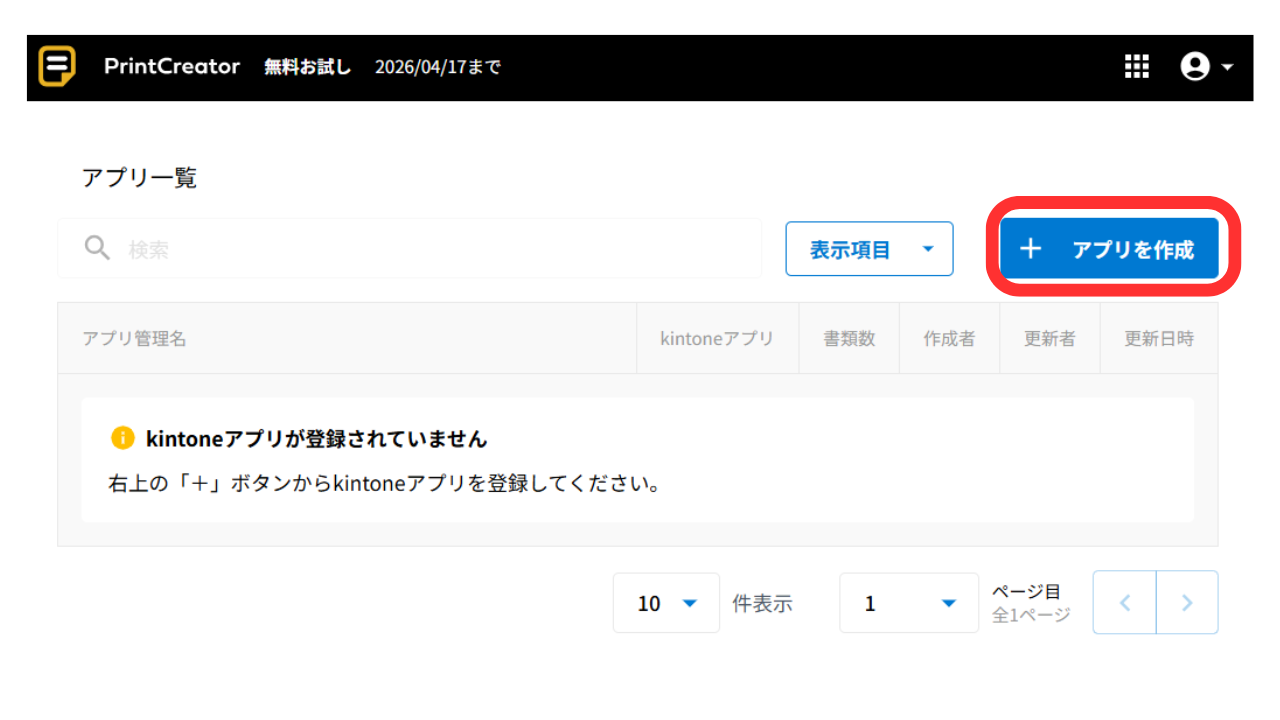
②「アプリを作成」を押します。
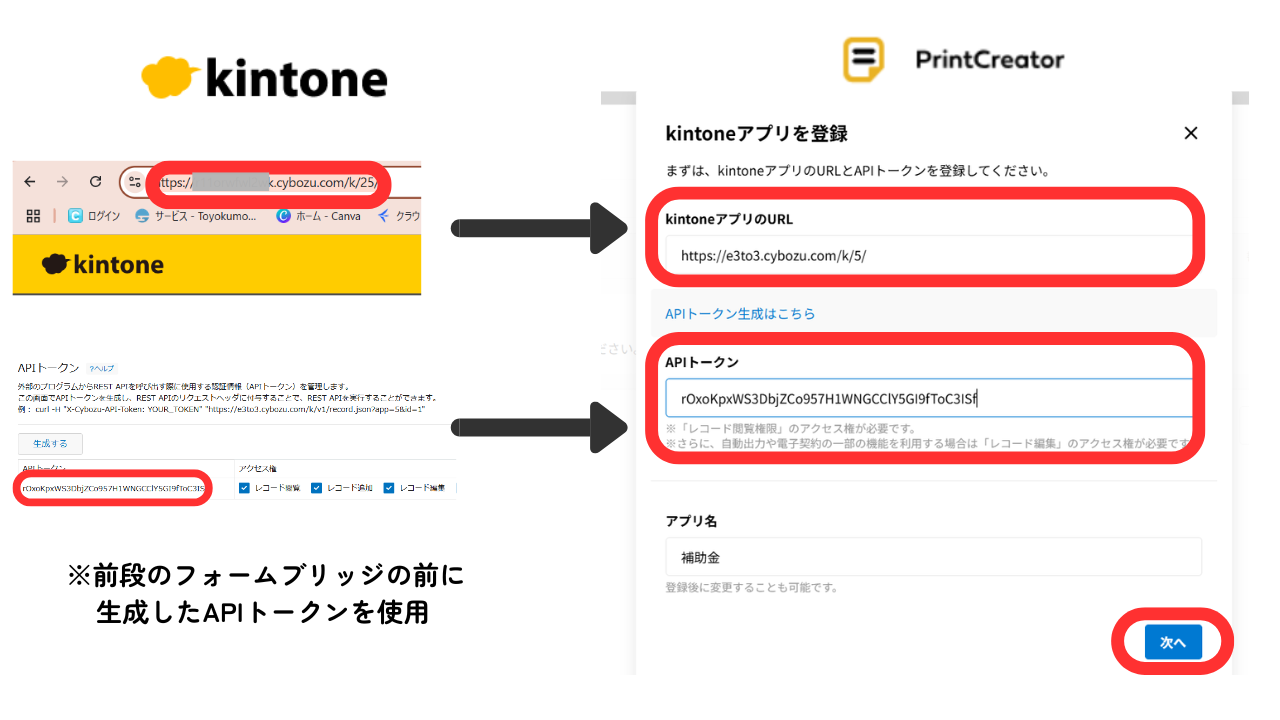
③kintoneアプリのURLとAPIトークンをそれぞれコピーし、プリントクリエイターで貼り付けます。
④「Javascript」をクリックします。
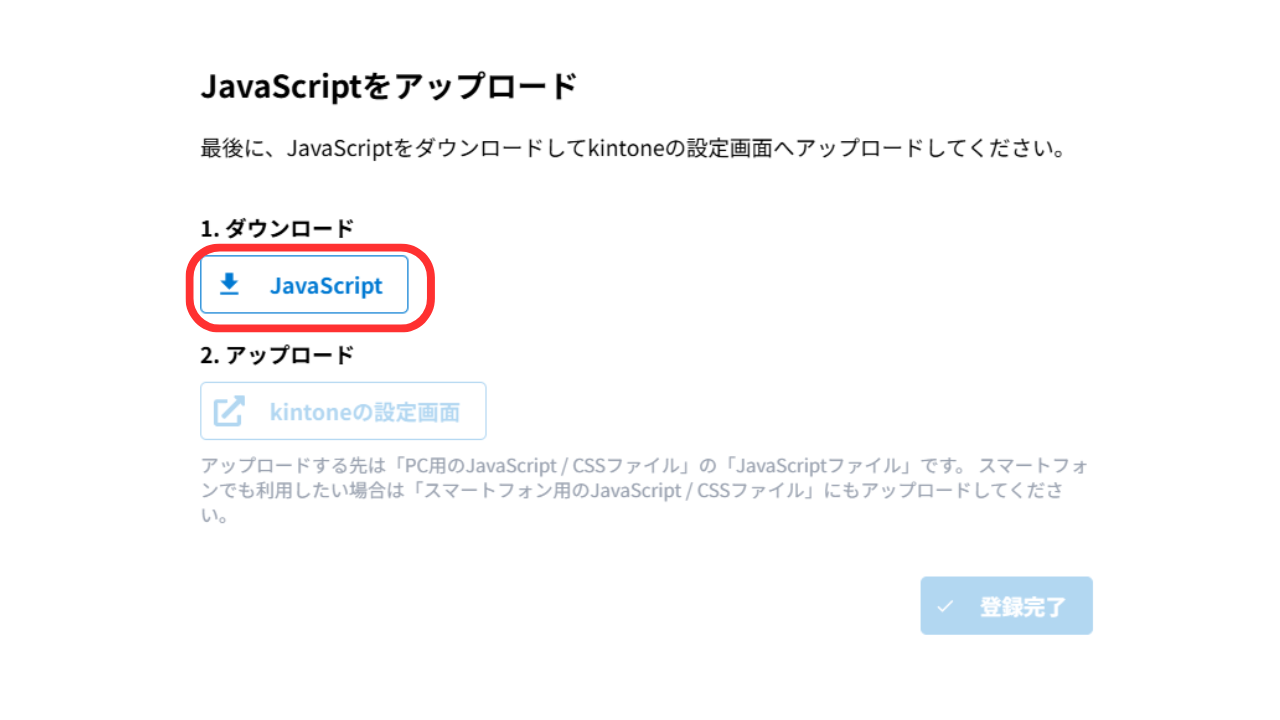
⑤「kintoneの設定画面」をクリックします。
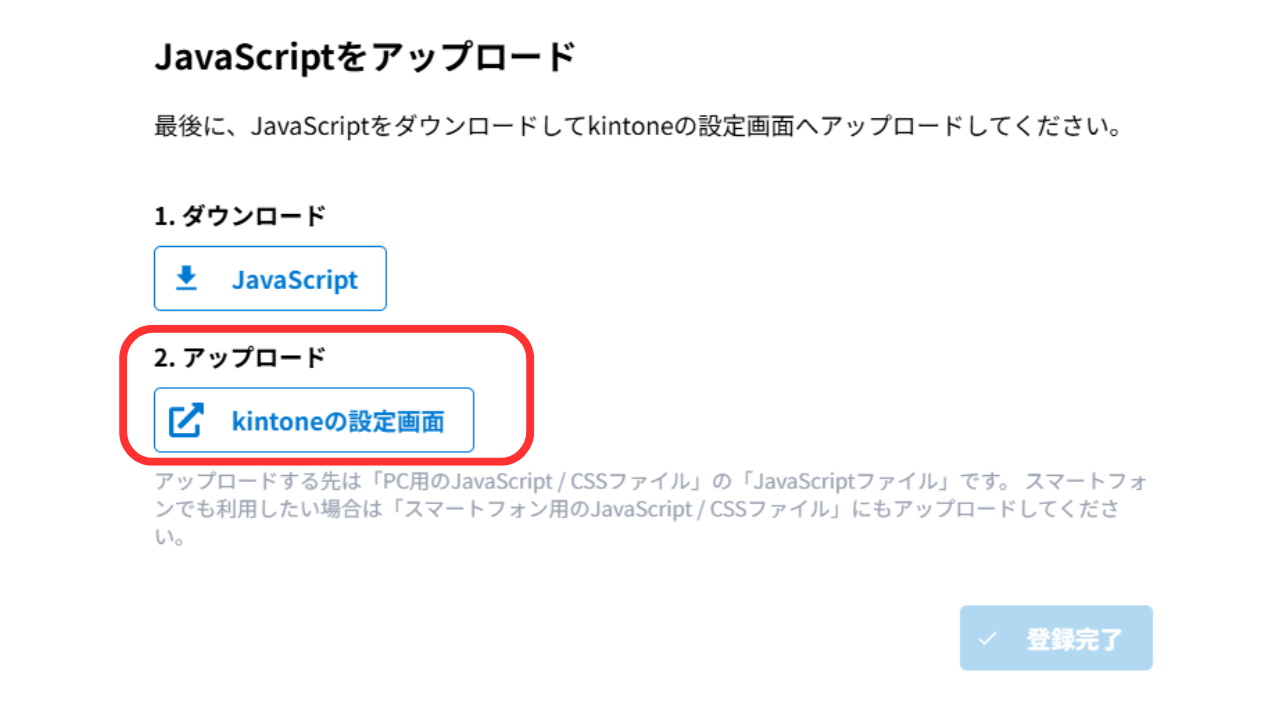
すると、kintoneの設定画面で「Javascript」をアップロードできる画面に遷移します。
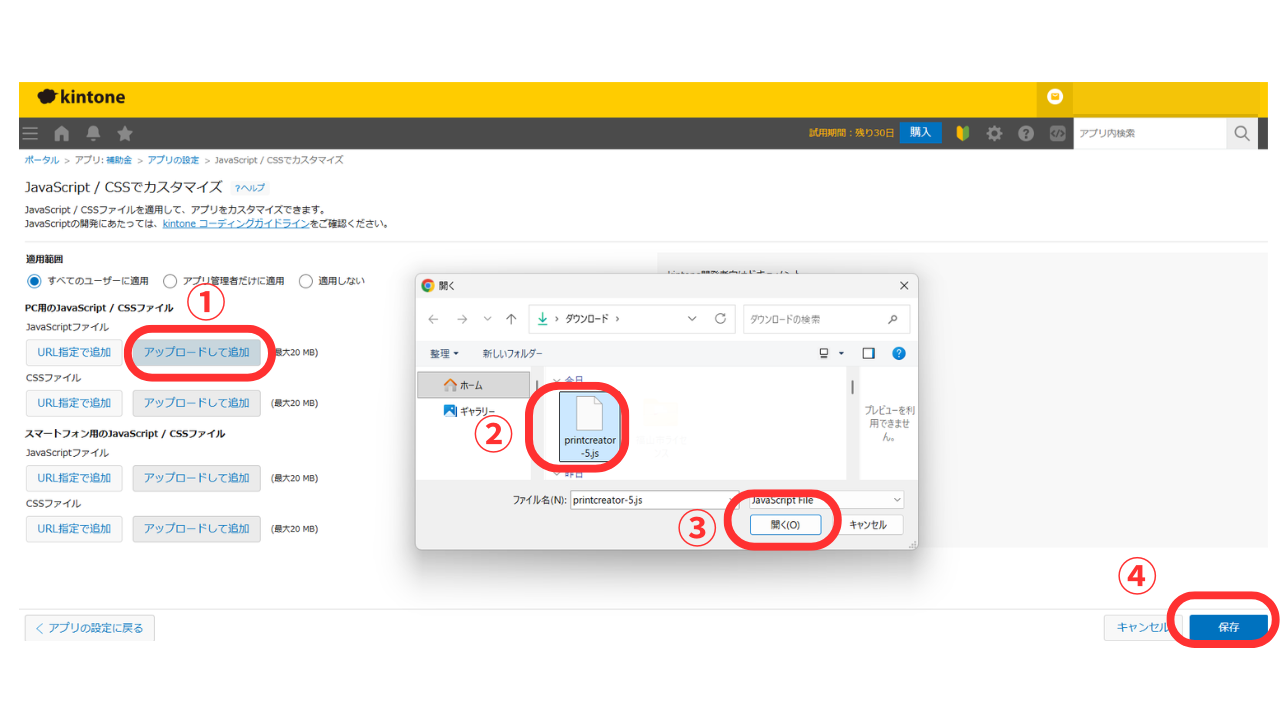
⑥「PC用のJavaScript / CSSファイル」で「アップロード」をクリックします。
続いて今、ダウンロードしたJavascriptを選択し「保存」を押します。
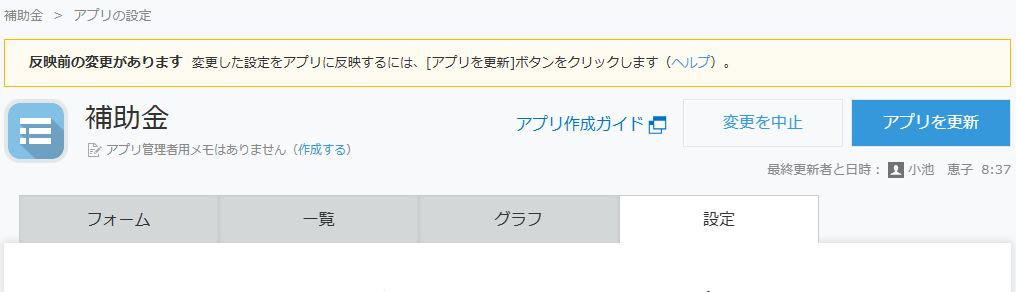
⑦「アプリを更新」をクリックします。
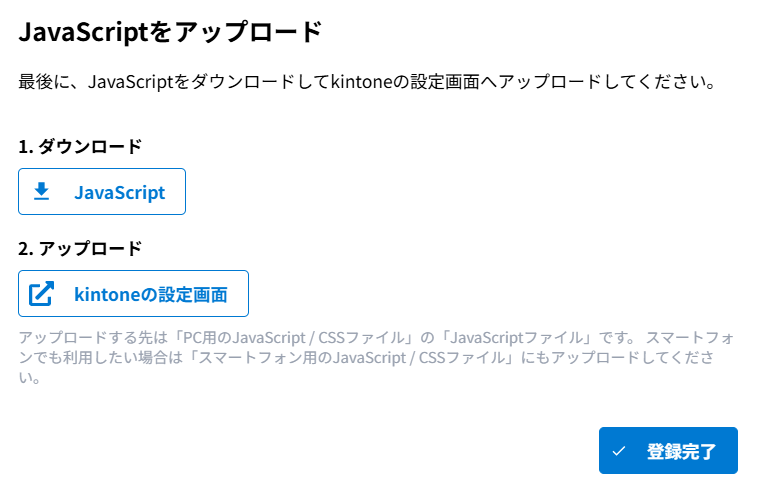
⑧再びフォームブリッジに遷移するので「登録完了」を押します。
(3) プリントクリエイターに様式を設定する方法
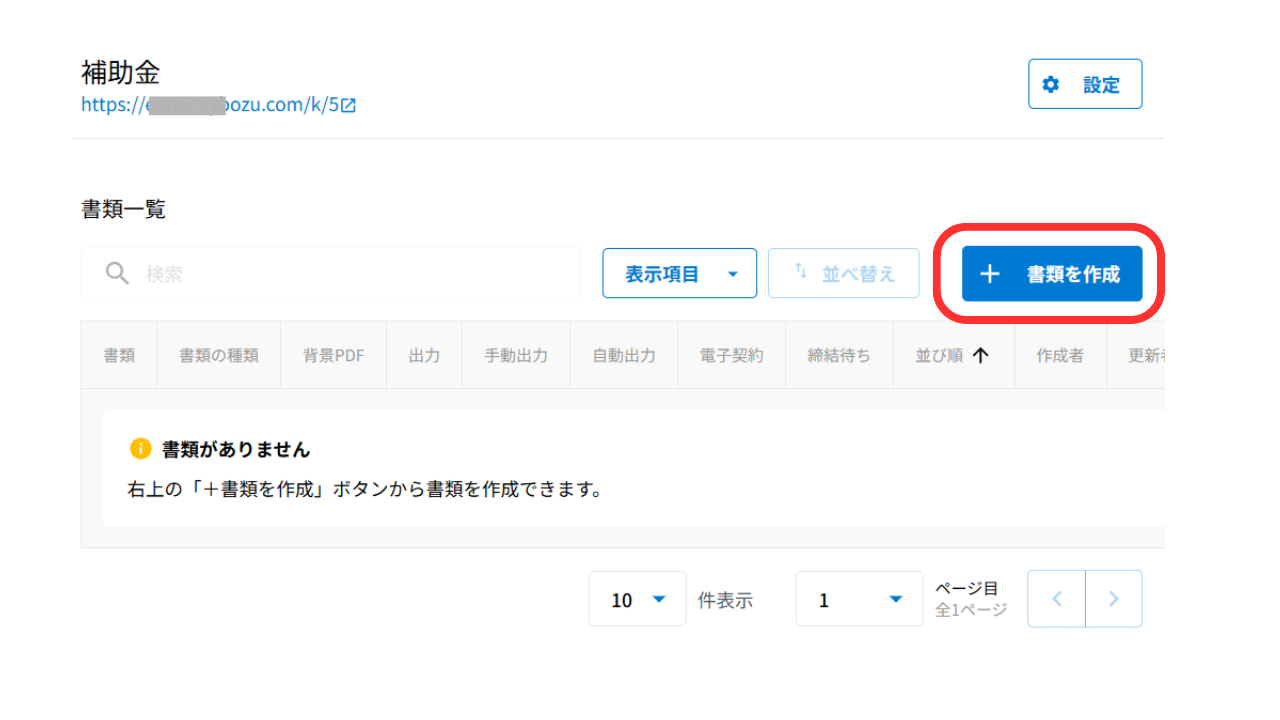
①「書類を作成」ボタンをクリックします。
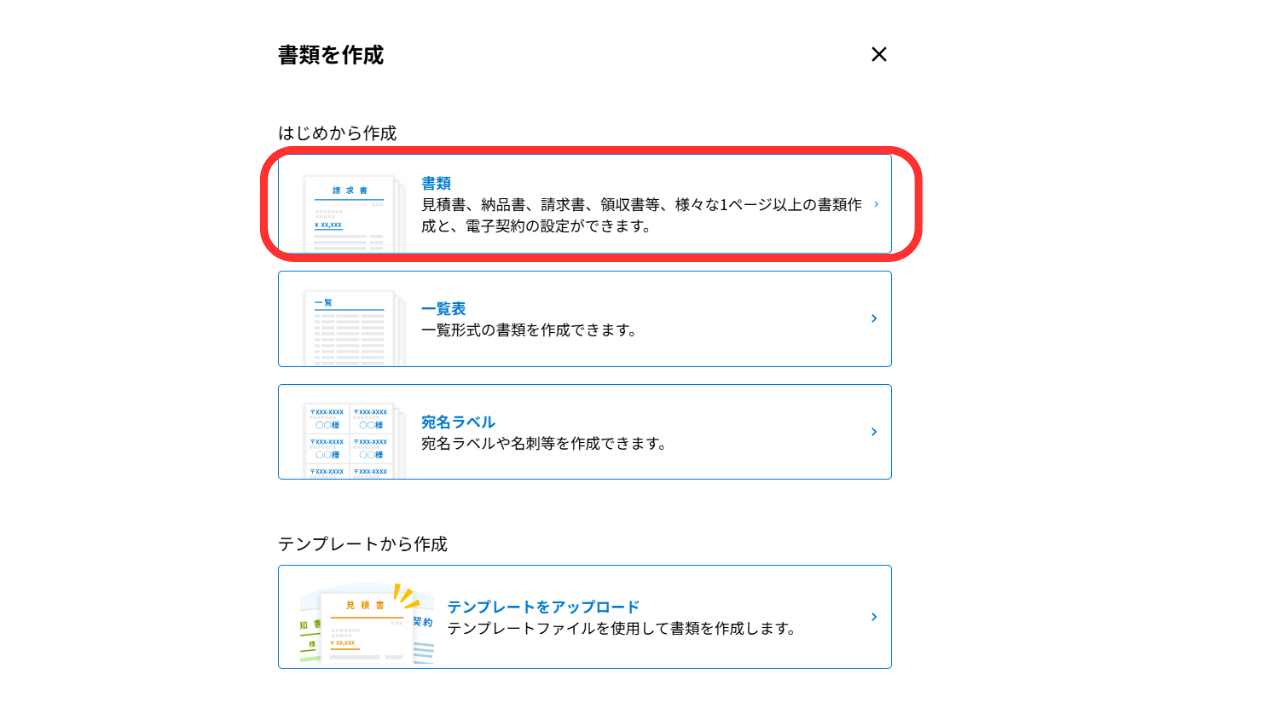
②「書類」を選択します。
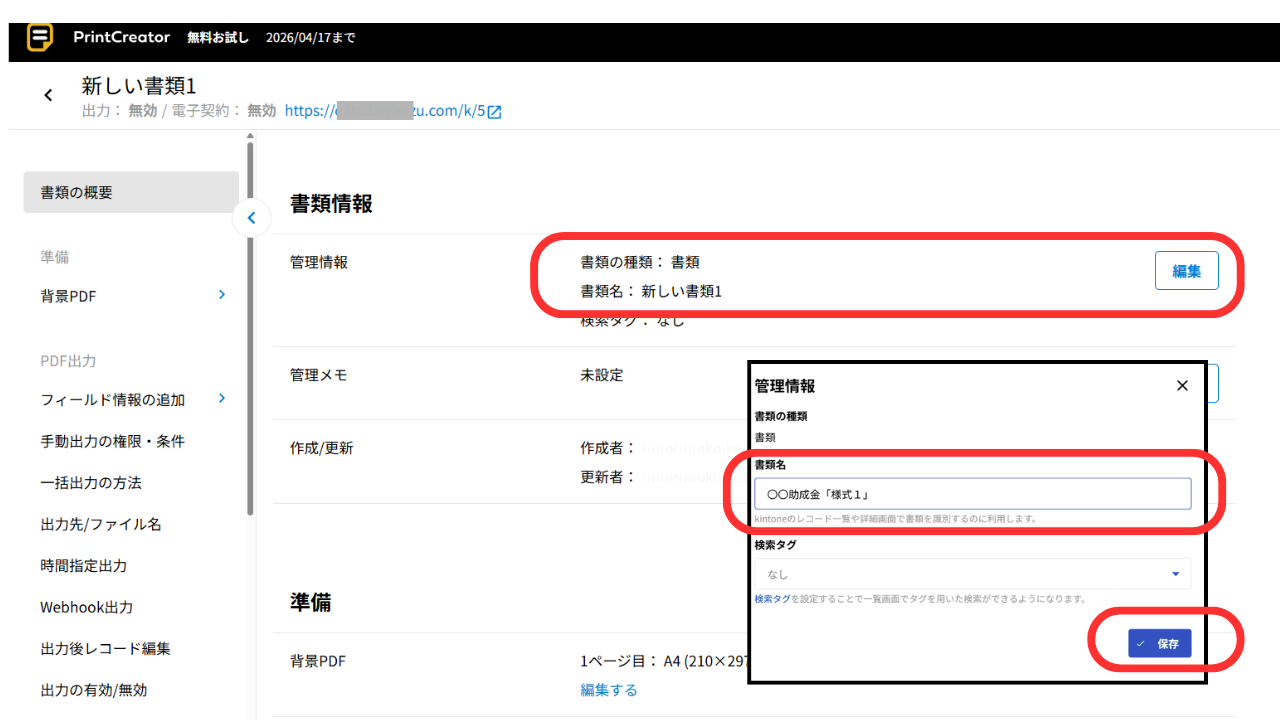
③書類名の横の「編集」をクリックします。
続いて、表示された画面の種類の枠に「〇〇助成金様式1」と入力し「保存」を押します。
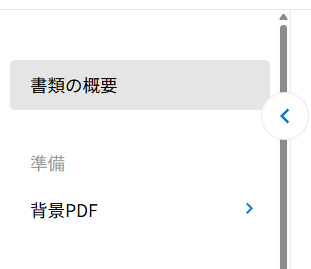
④「背景PDF」をクリックします。
⑤「ファイルを選択」を押します。予め作成したPDFの様式を選択し「開く」を押し最後に「保存」をクリックします。
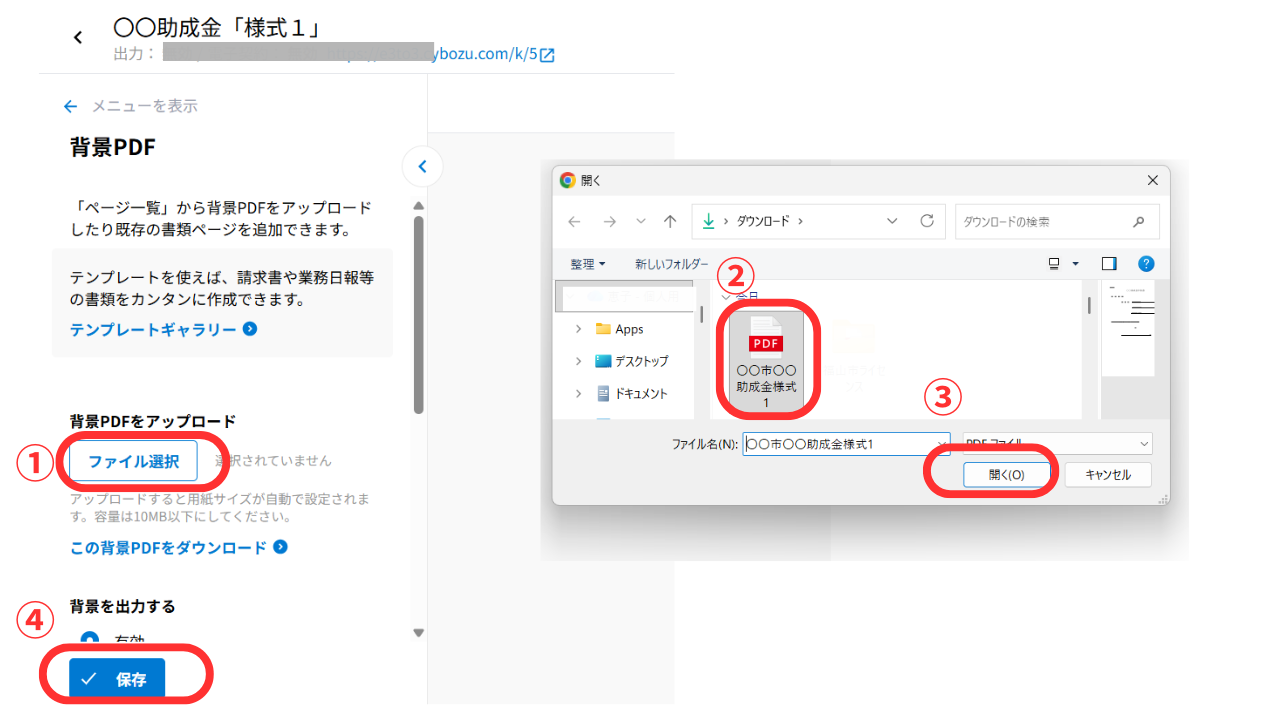
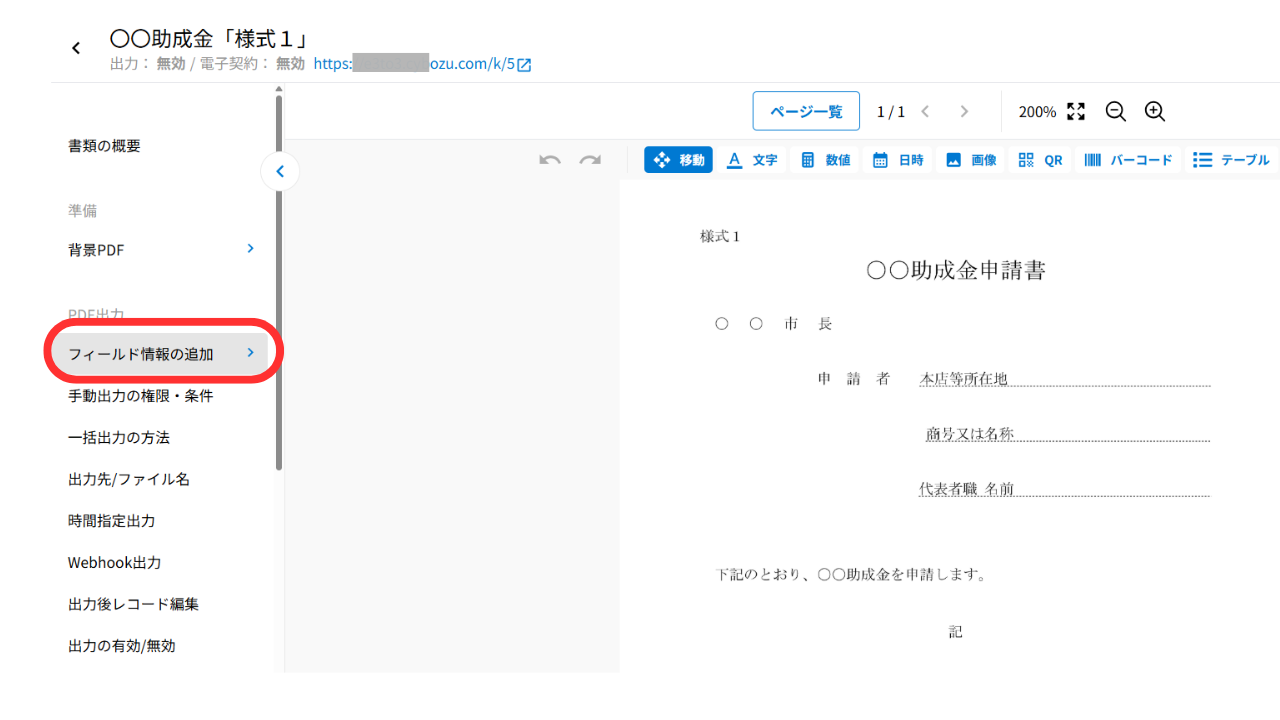
⑥「フィールド情報の追加」をクリックします。
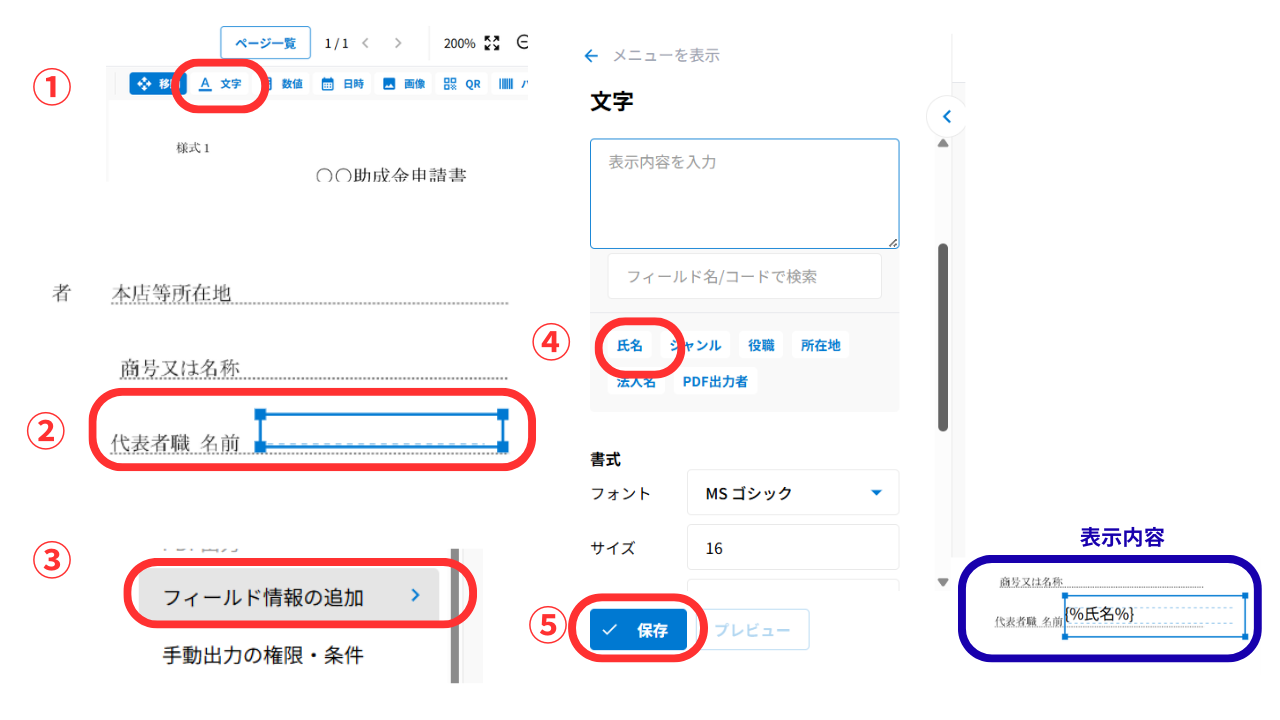
⑦ここでは、例として「氏名」を配置します。まず「文字」を選択しながらドラッグアンドドロップで載せたい場所に移動させます。続いて「フィールド情報の追加」をクリックします。kintoneのフィールドに設定した内容が表示されるので「氏名」を選択し「保存」を押します。
⑧続いては「日時」を選択しながらドラッグアンドドロップで載せたい場所に移動させます。続いて「フィールド情報の追加」をクリックします。「日付」を選択します。
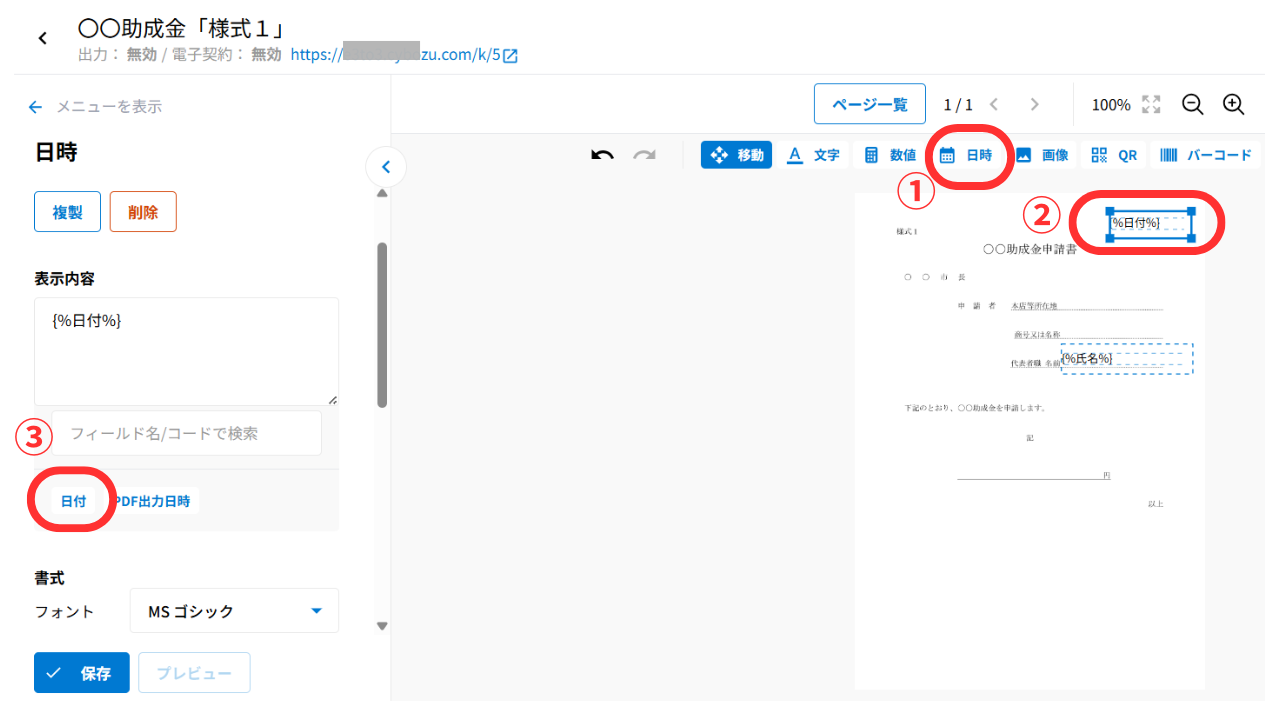
⑨日時フォーマットで「令和〇年〇日」を選択します。
(スクロールバーを下げるとでてきます)
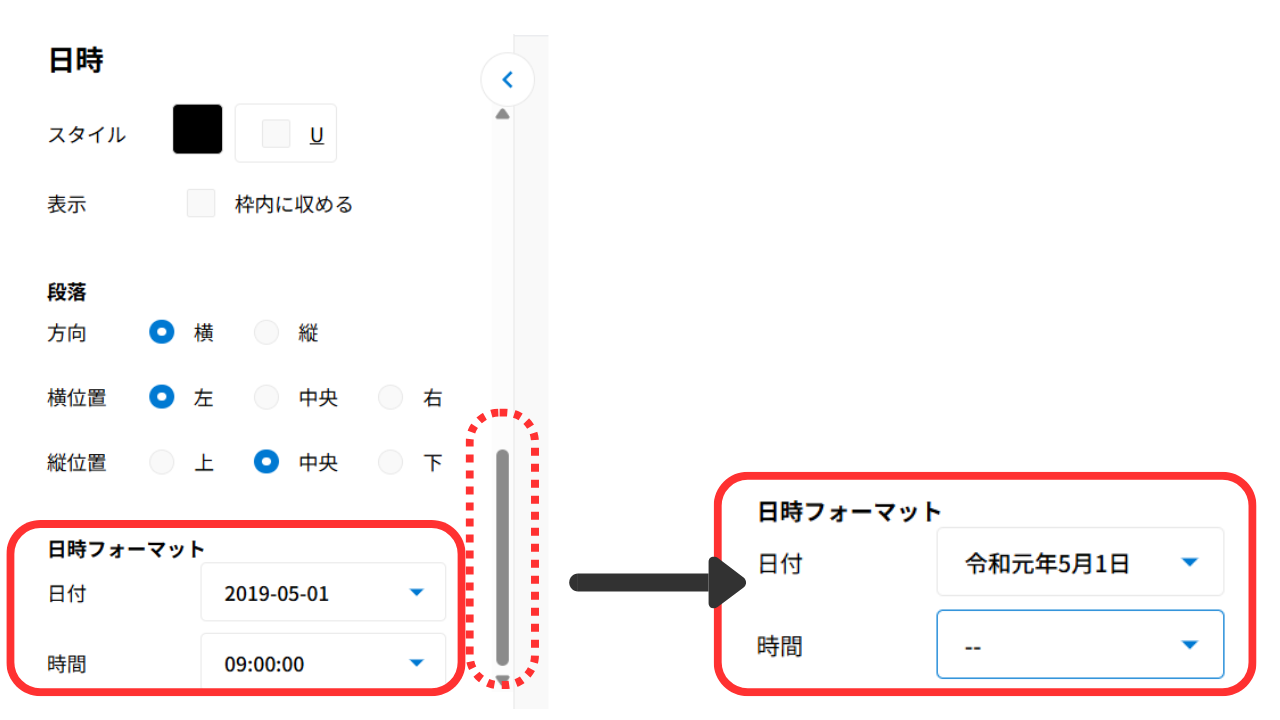
⑩ 「保存」を押し、次に「プレビュー」を押します。

データが反映されます。
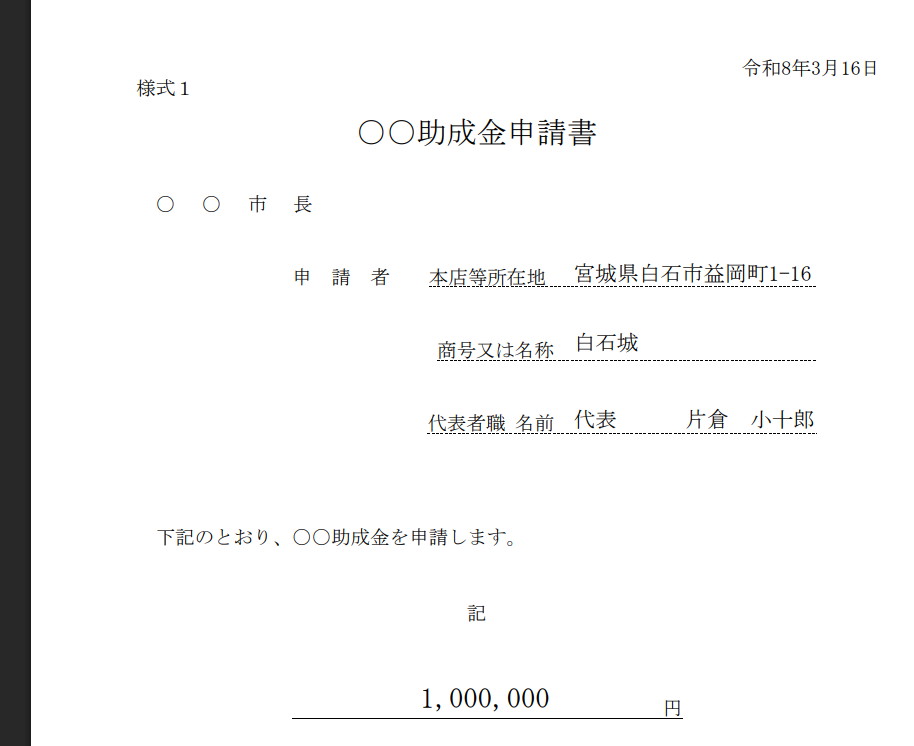
(4)kintoneやフォームブリッジ上で出力できる設定
【kintone】
①書類名をクリックします。続いて、「出力の有効/無効」をクリックします。そうすると、kintoneのアプリ内で「PDF出力」のボタンが出てきます。
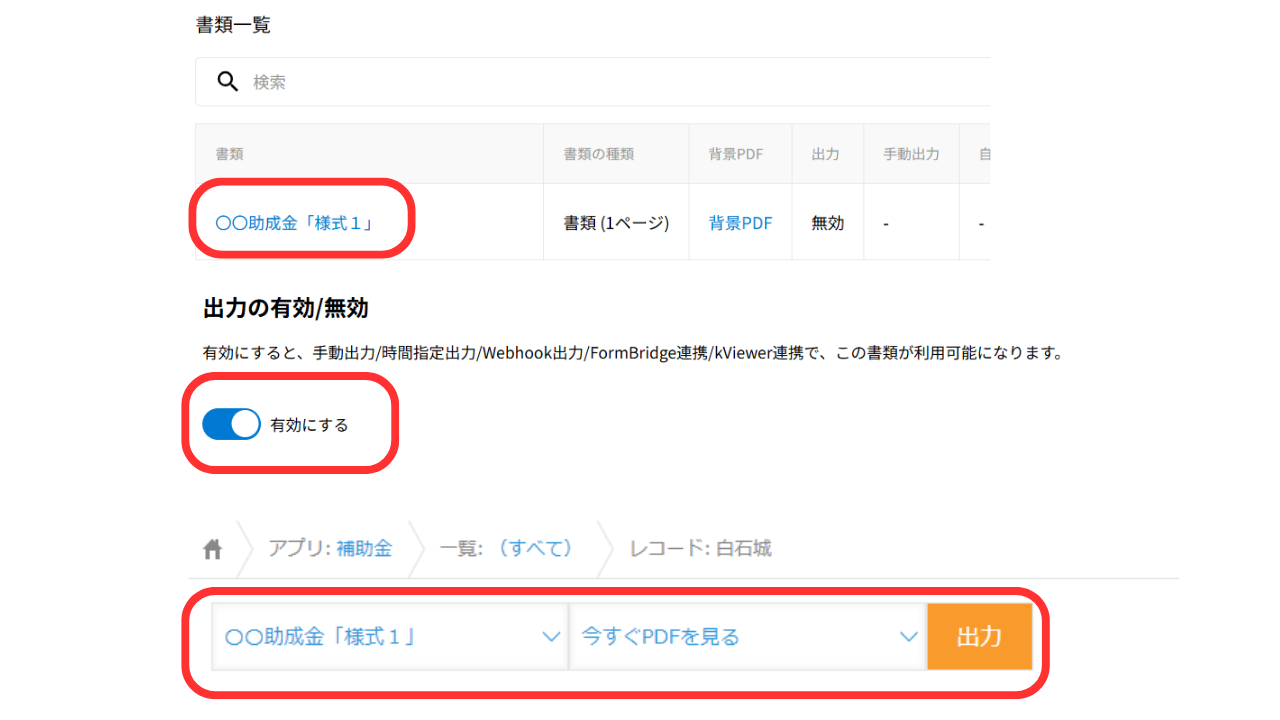
出力されます。
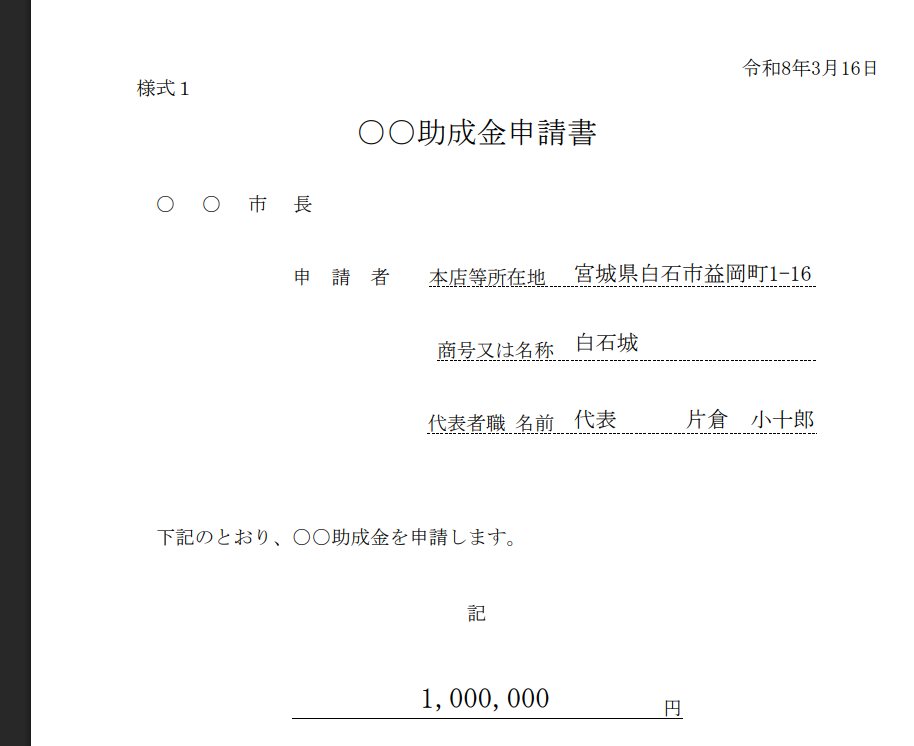
【フォームブリッジ】
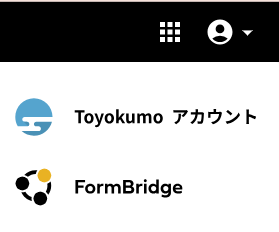
①トヨクモ連携サービスで右上の「9点ボタン」をクリックし「Formbridge」を選択します。
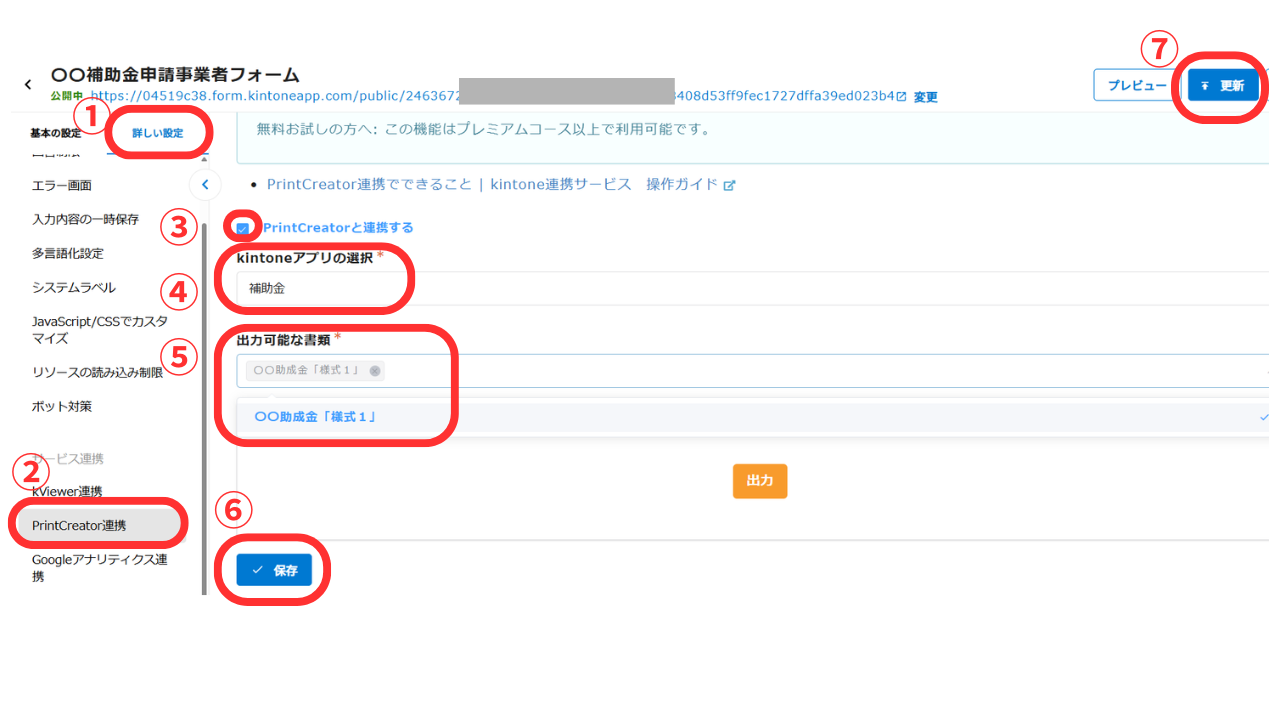
②「詳しい設定」タブを選び、「PrintCreator連携」を押します。
「PrintCreatorと連携する」にチェックを入れ、kintoneアプリの選択で「アプリ」を選択します。続いて「出力可能な書類」で「〇〇助成金様式1」を選択し「保存」「更新」をクリックします。
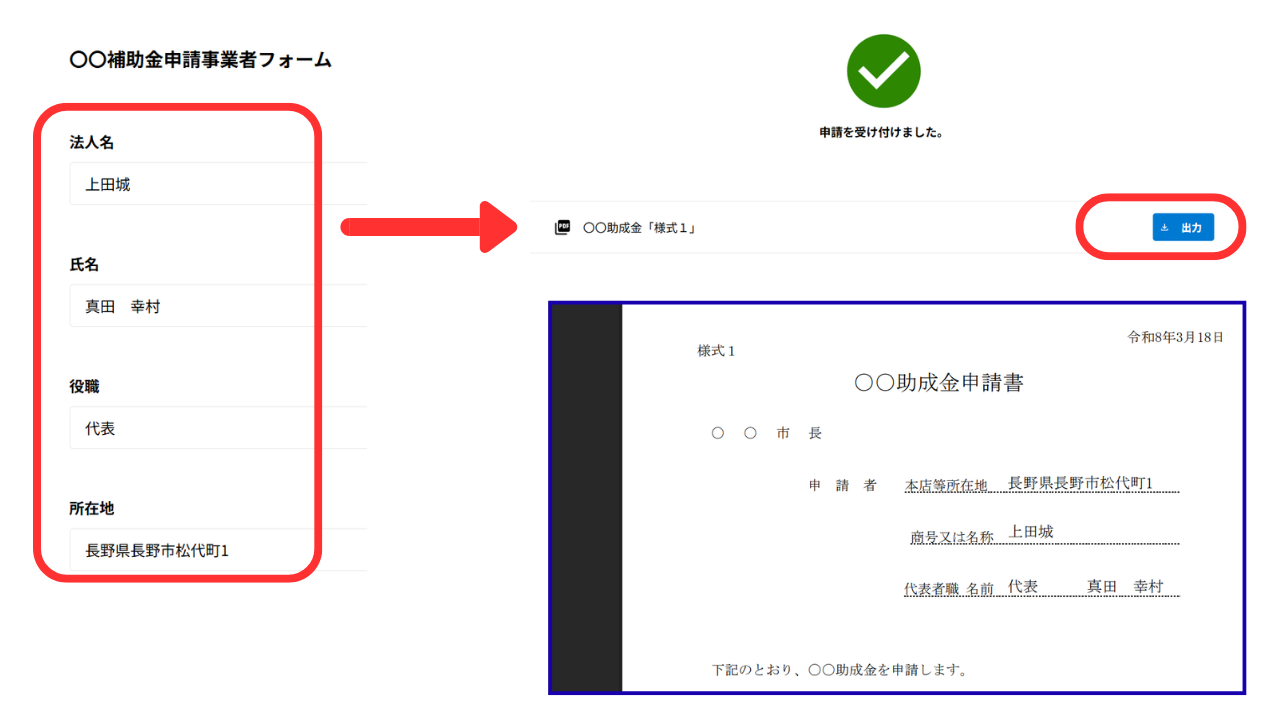
さっそくフォームブリッジで入力送信してみると、「出力ボタン」が表示されます。
「出力ボタン」を押して開いてみると、入力内容が反映された帳票が生成されています。
3.マイページ(kViewerのマイページビュー)の設定方法
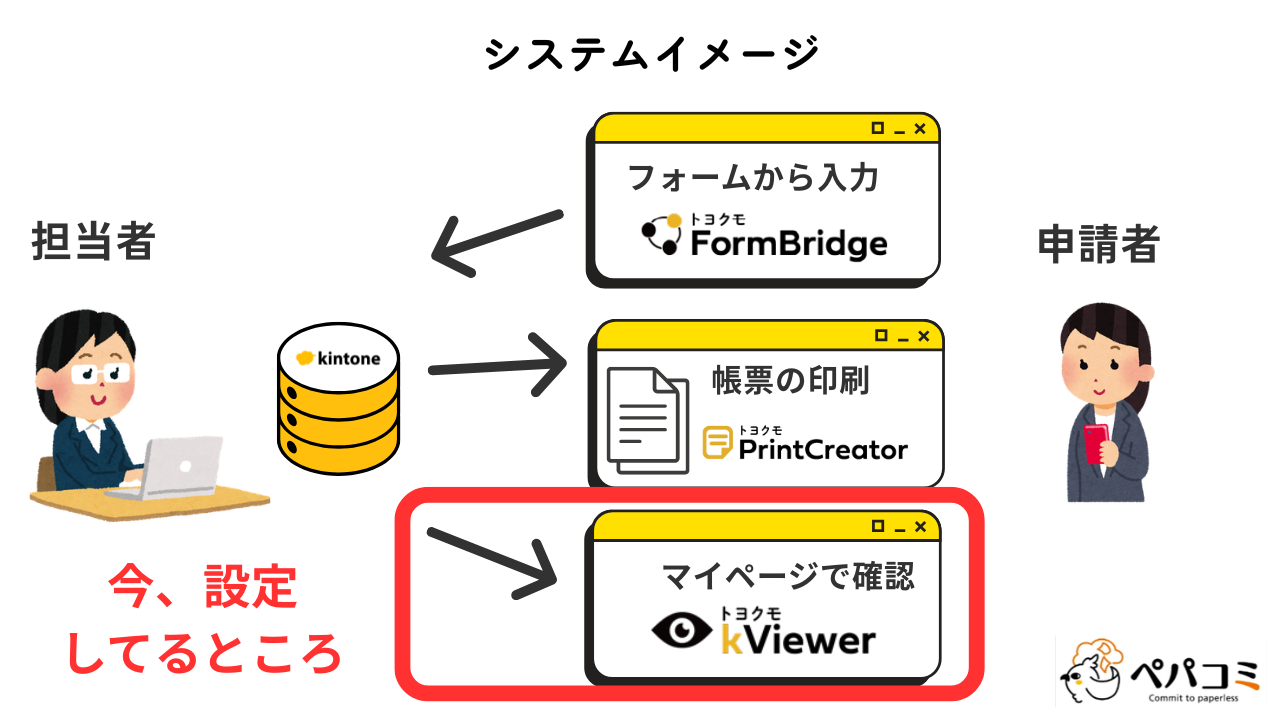
ここでは、外部フォームにも、印刷にも連携することができるマイページの作り方を紹介します。マイページ上でも、市民や事業者がミスらないようなUI・UXを意識しましょう。
早速、次の内容をご紹介します。
- kVIewerでのマイページの設定
- kintoneでマイページの設定
- フォームブリッジと連携する方法
- プリントクリエイターと連携する方法
(1)kVIewerでのマイページの設定
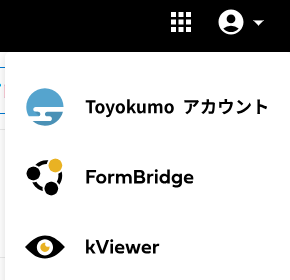
①トヨクモ連携サービスで右上の「9点ボタン」をクリックし「kViewer」を選択します。
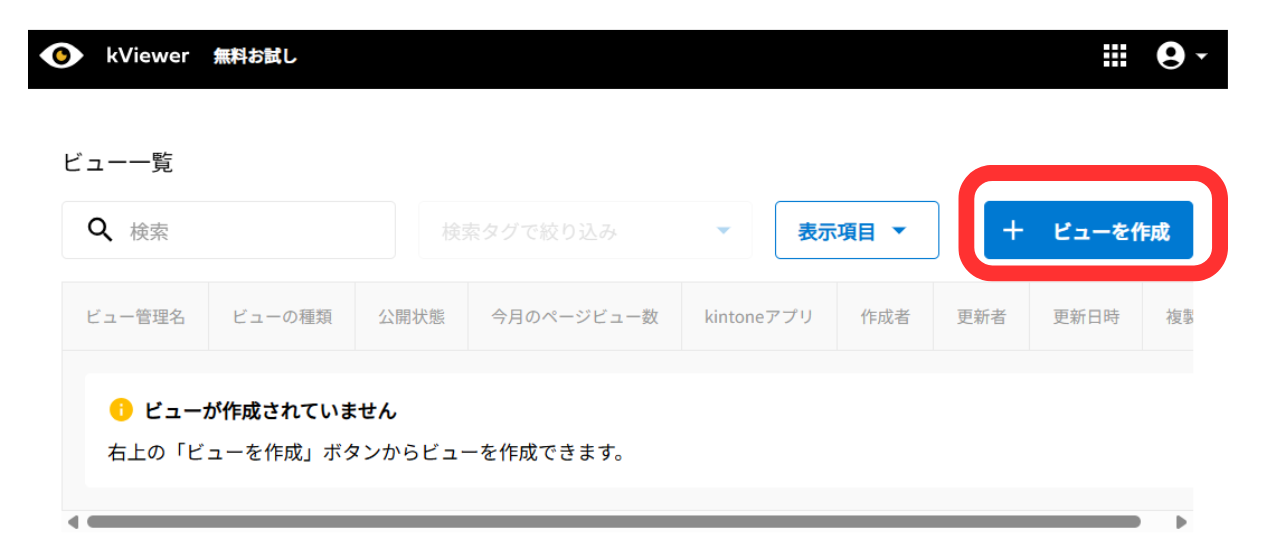
②「ビューを作成」を押します。
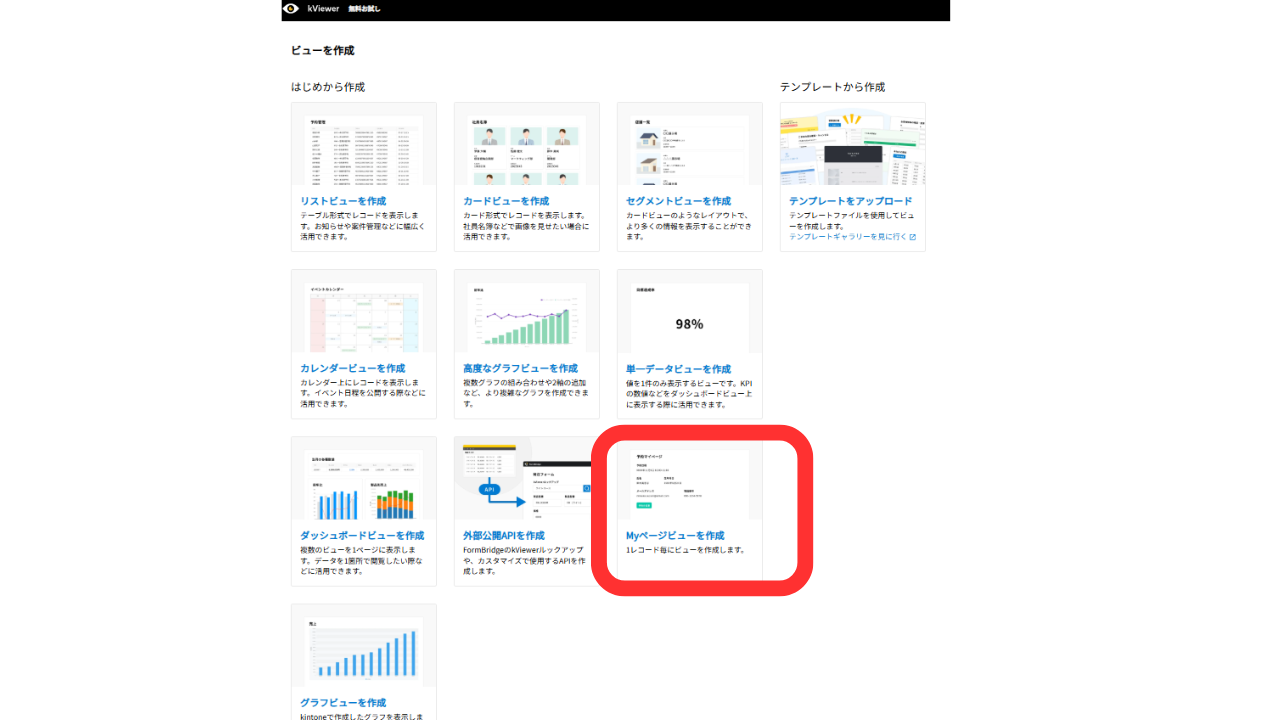
③「Myページビュー」を選択します。
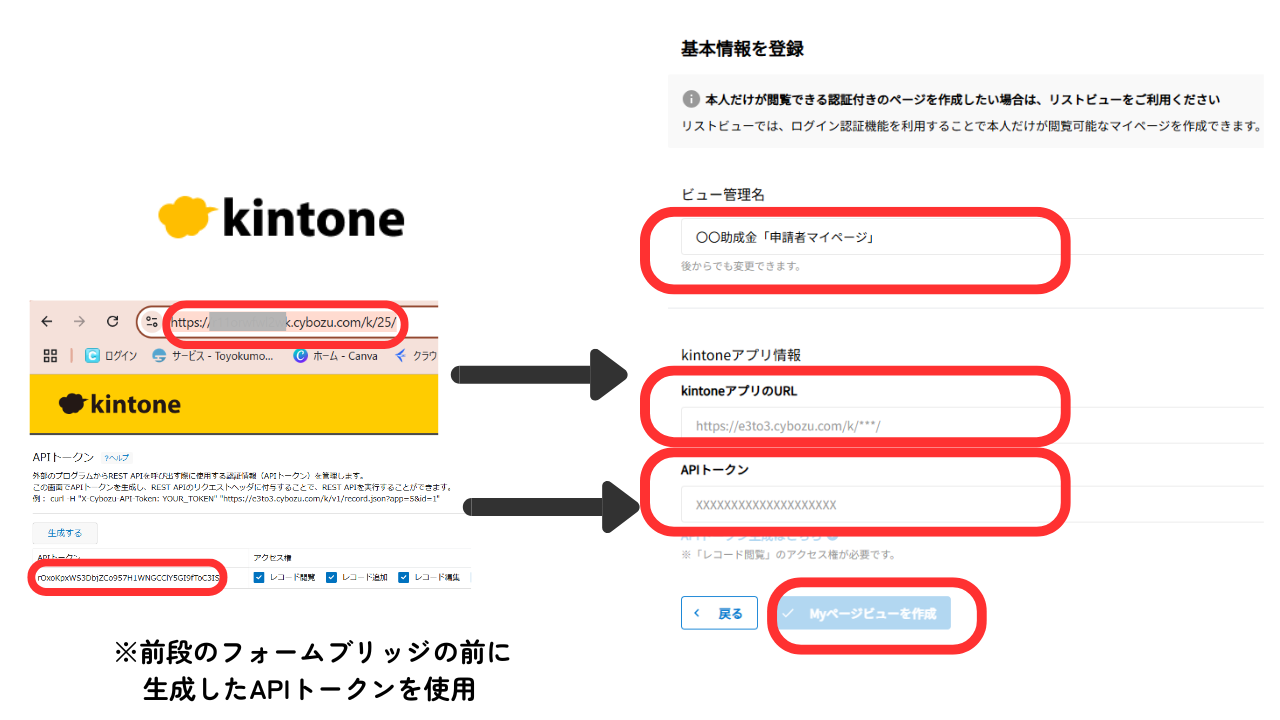
④マイページの名前「〇〇マイページ」などと入れ、「kintoneアプリのURL」「APIトークン」をそれぞれコピーし貼り付け「Myページビューを作成」を押します。
※今回は、最低限の機能を活用します。
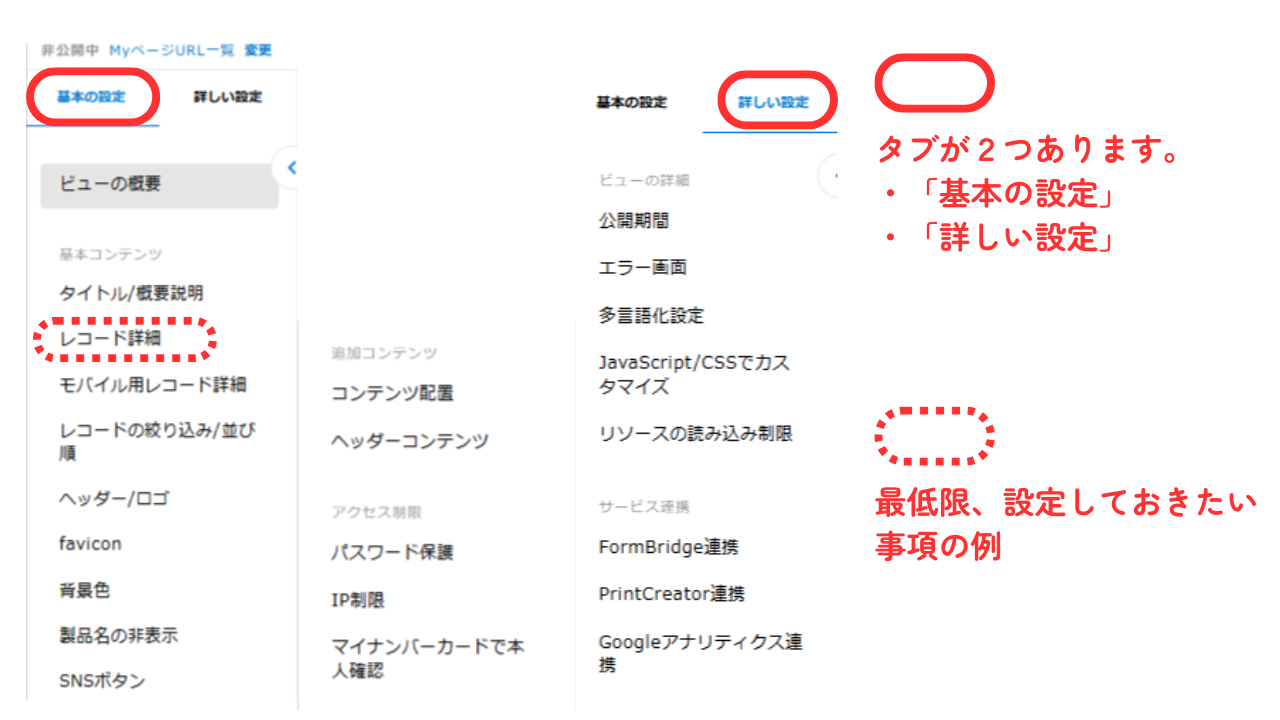
⑤レコード詳細で、表示するフィールドを選択し、「保存」と「公開」を押す。
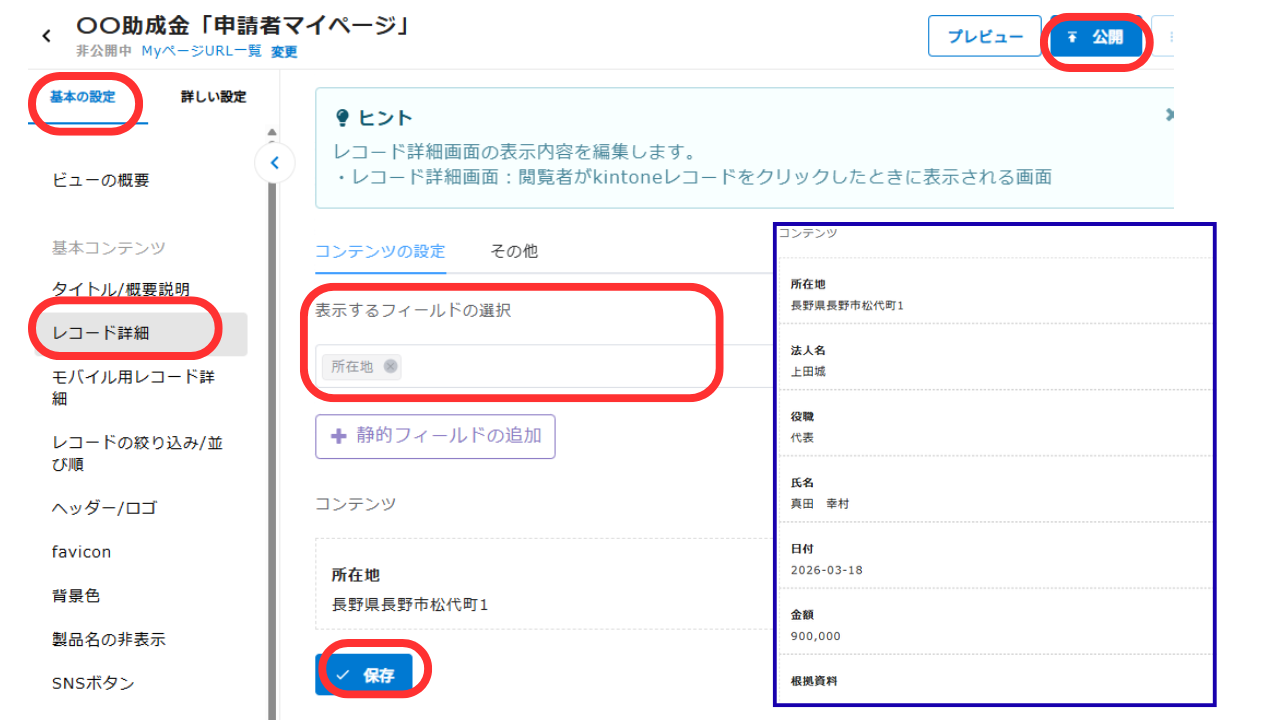
(2)kintoneでのマイページの設定
①kVIewerで「MyページURL一覧」を押します。つづいて「CSVダウンロード」を押します。
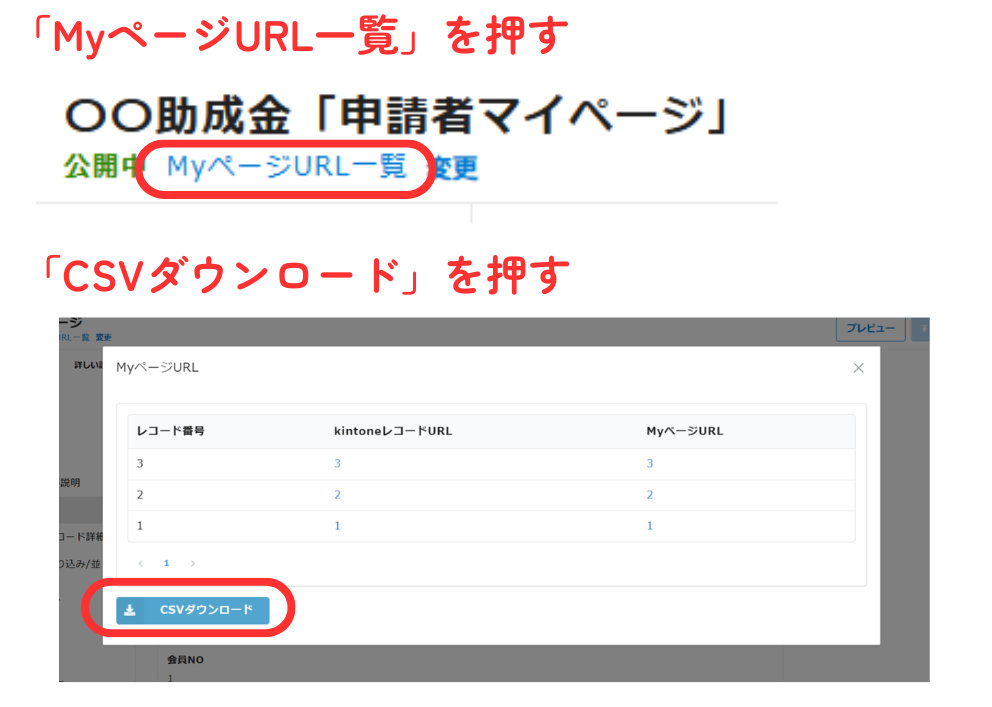
②kintoneで、ダウンロードしたマイページURLのデータを読み込ませます。
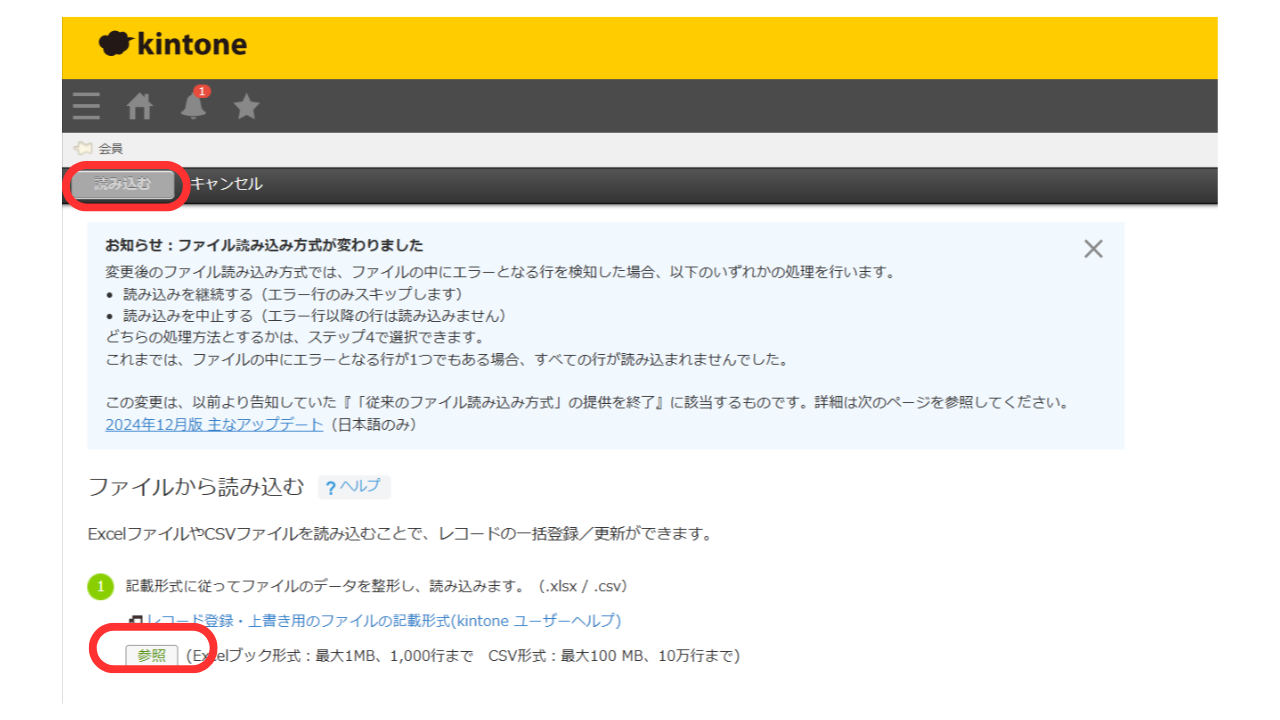
kintoneのアプリ画面に移動し、右上の「・・・」を押したら出てくる「ファイルから読み込む」を押します。
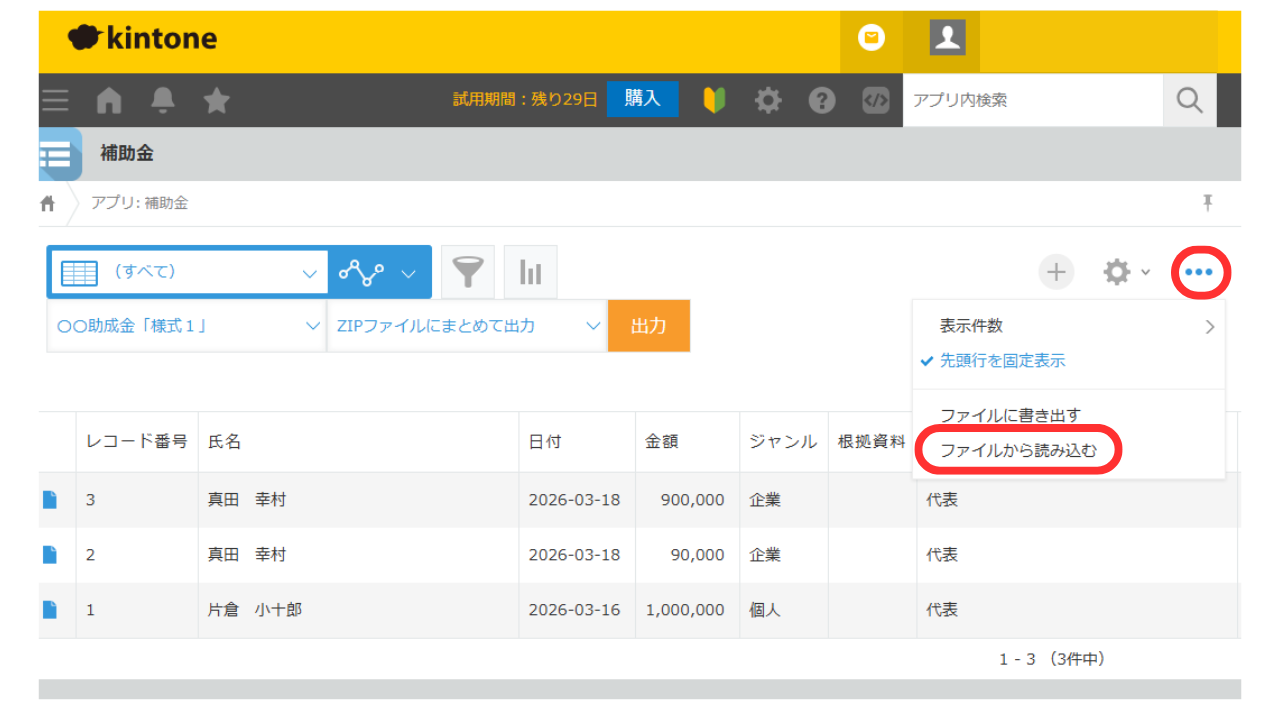
③「参照」で、ダウンロードしたCSVデータを選択します。
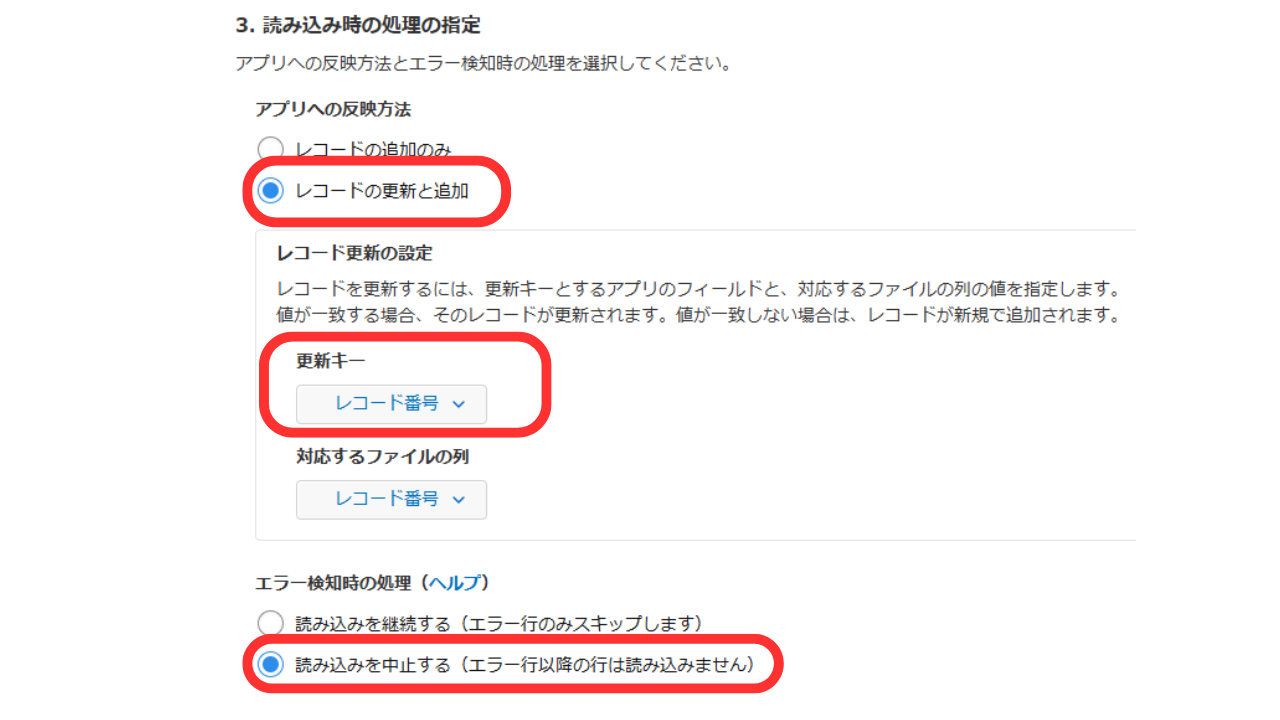
引き続き「3. 読み込み時の処理の指定」では、「レコードの更新と追加」を選択します。更新キーは「レコード番号」にしておきます。また、エラー検知時の処理では、「読み込みを中止する」を選択しました。
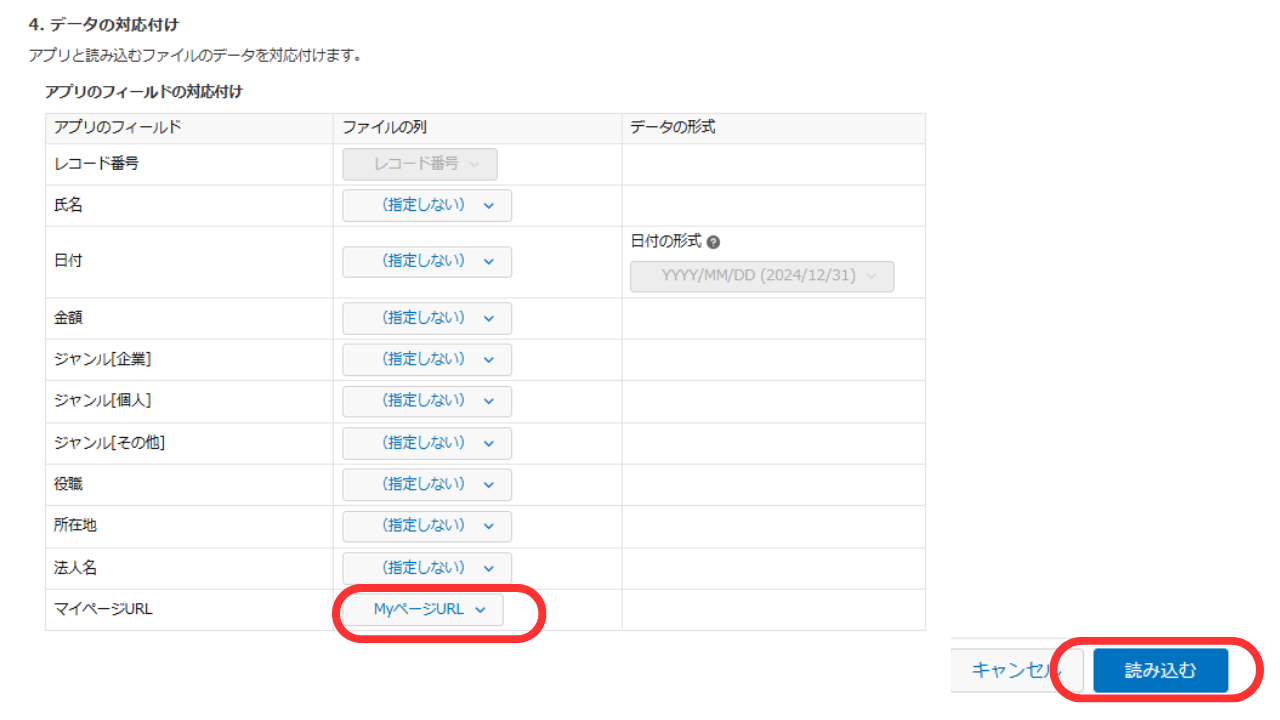
④「マイページ」で「MyページURL」を選択し、「読み込む」を押します。
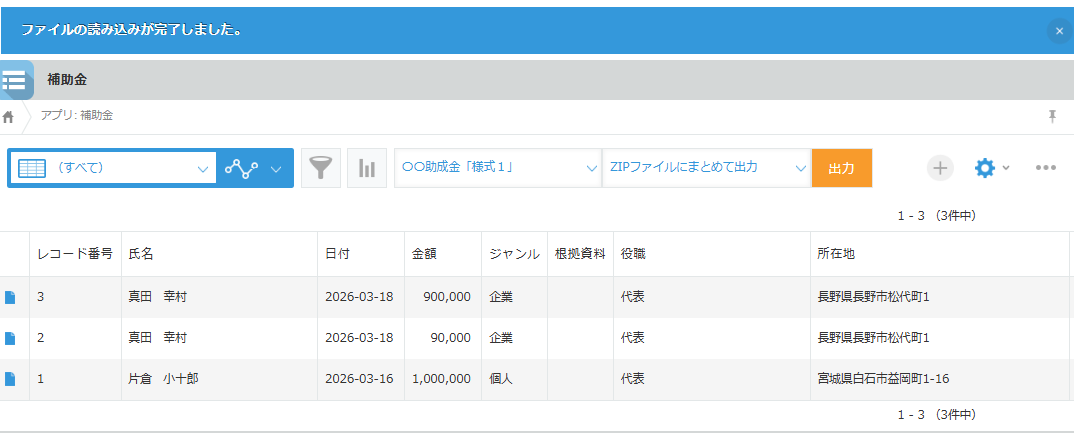
「読み込み完了」を確認します。
⑤完成したマイページを確認しましょう
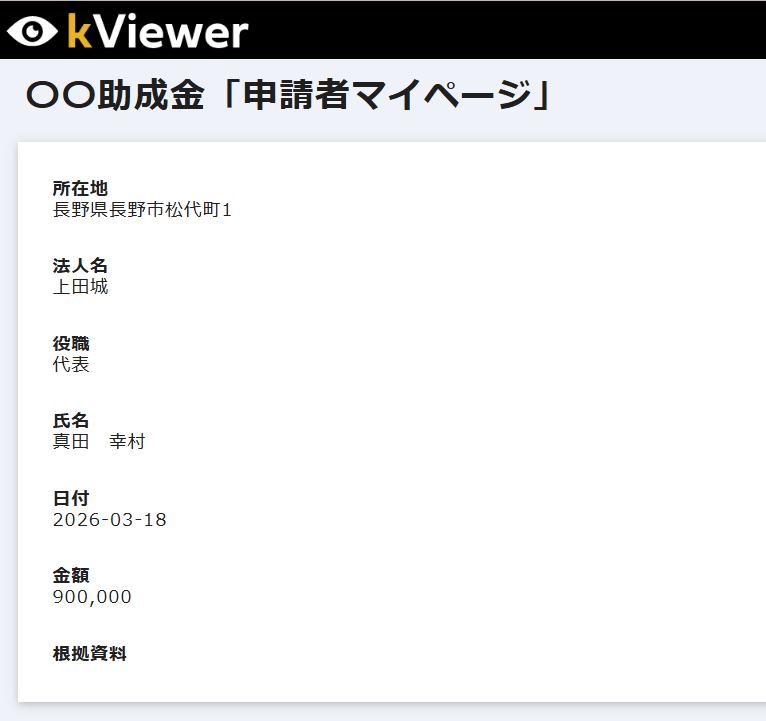
(3)フォームブリッジと連携する方法
①kViewerで「詳しい設定」タブをクリックし、「Formbridgeと連携」を押し、「フォームブリッジと連携する」にチェックを入れる。フォームのURLには、先ほど作成したフォームのURLを入れる。
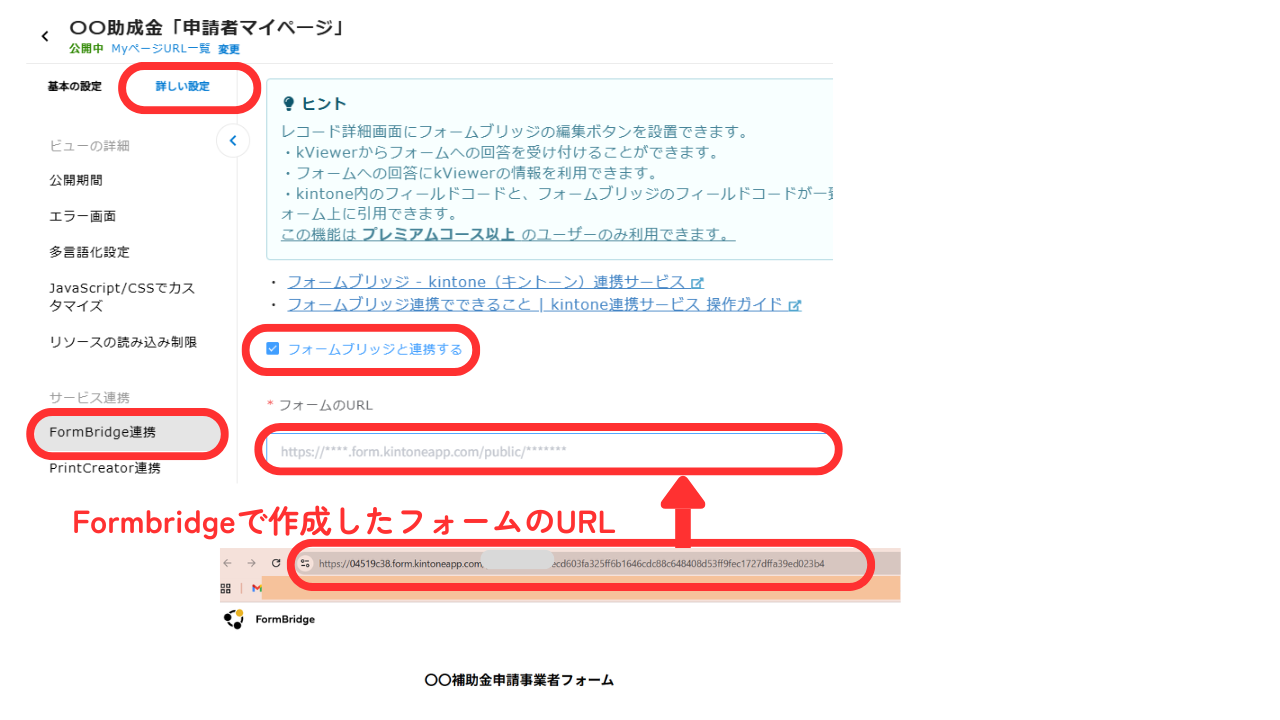
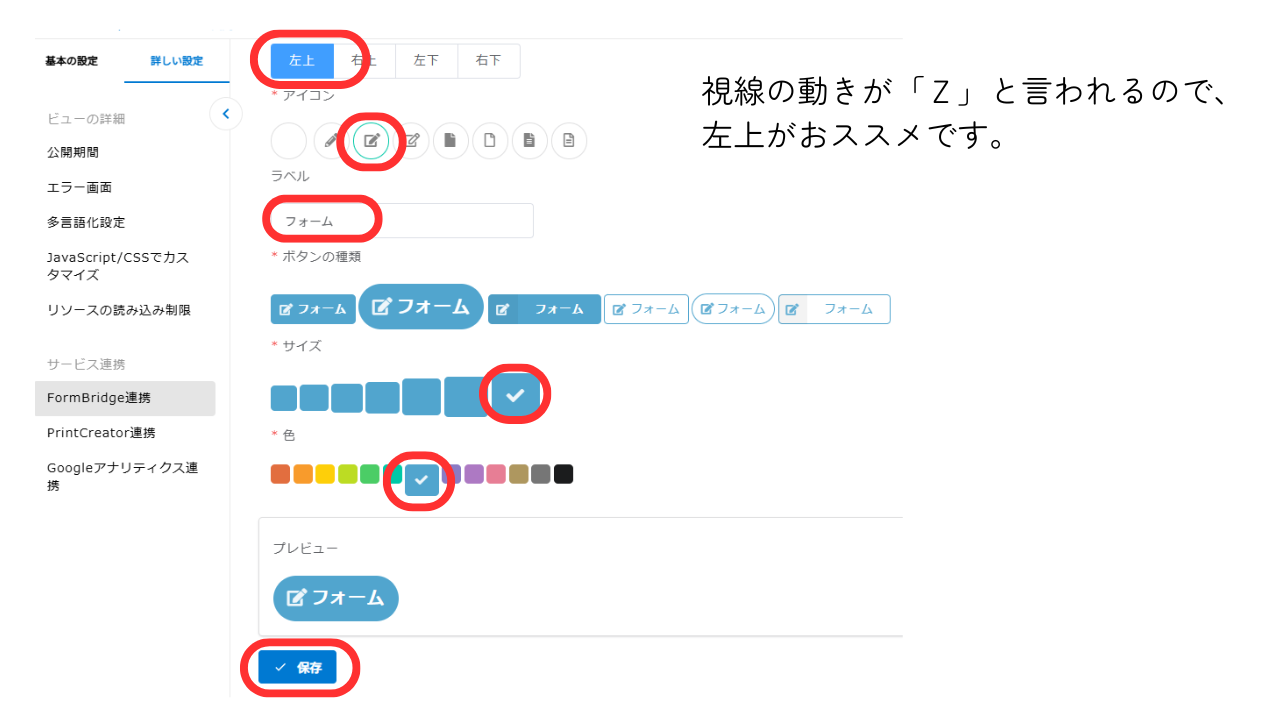
②フォームブリッジを開く際の「ボタン」の「設置場所」「アイコン」「ラベル(名称)」「ボタンの種類」「サイズ」「色」を選択し、「保存」を押します。
③画面右上の「更新」を押します。

④画面右上の「プレビュー」を押します。

⑤MyページURLのいずれかをクリックします。
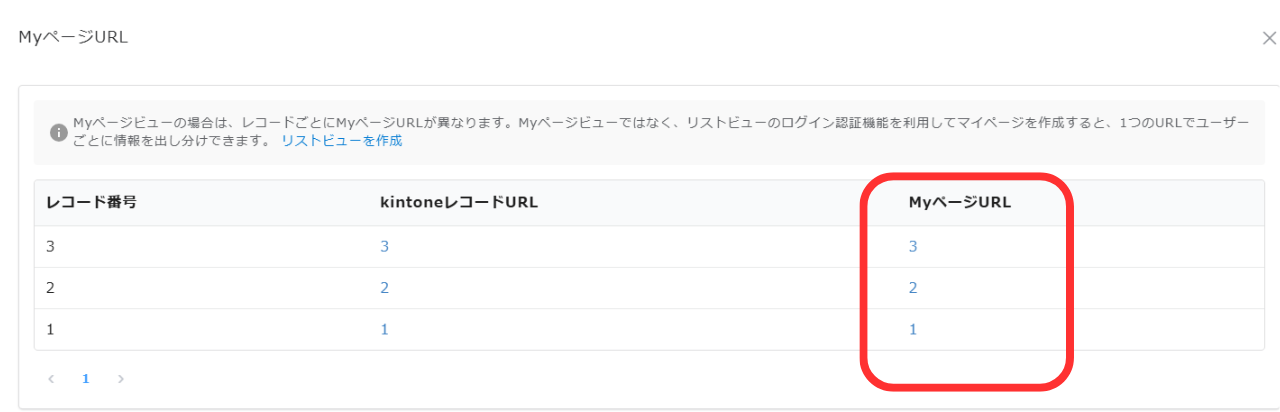
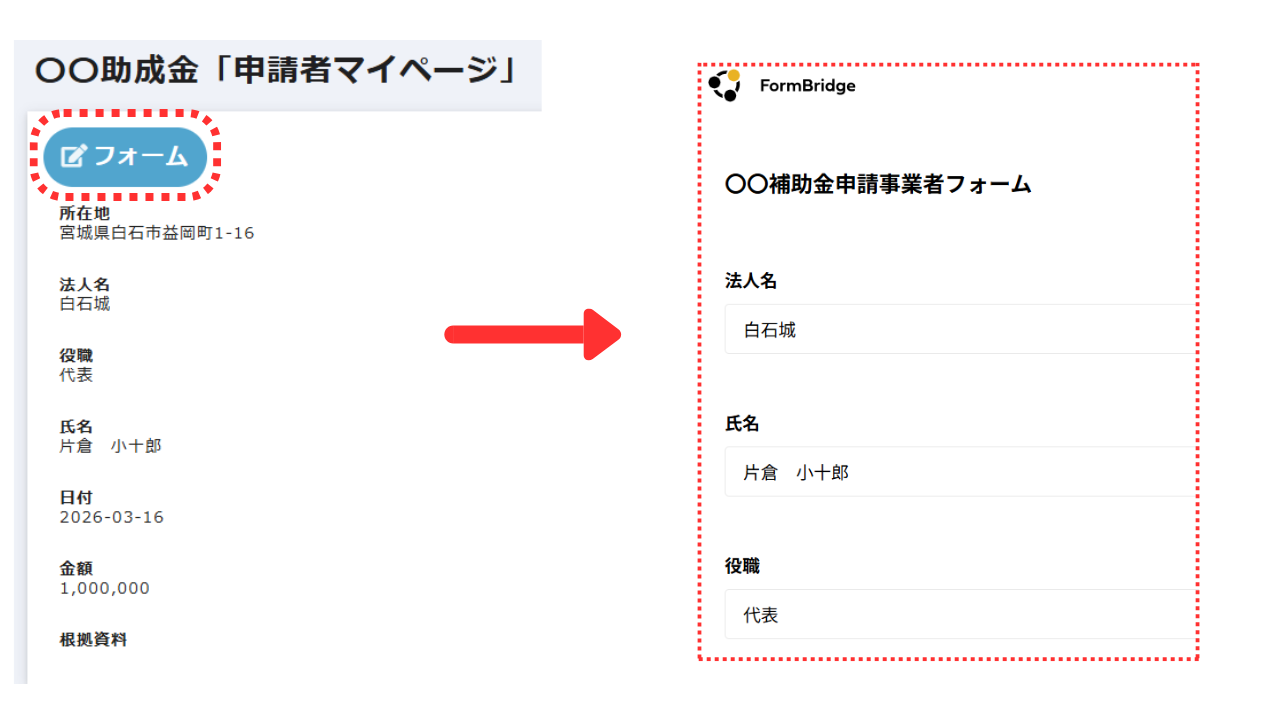
⑥マイページの左上に「フォーム」のボタンができています。ボタンをクリックすると、フォームがでてきます。
(4)プリントクリエイターと連携する方法
①kViewerで「詳しい設定」タブをクリックし、「PrintCreatorと連携」を押し、「プリントクリエイターと連携する」にチェックを入れる。続いて出力可能な帳票で、プリントクリエイターで作成した様式を選択する。帳票を開く際の「ボタン」の「設置場所」を選択します。
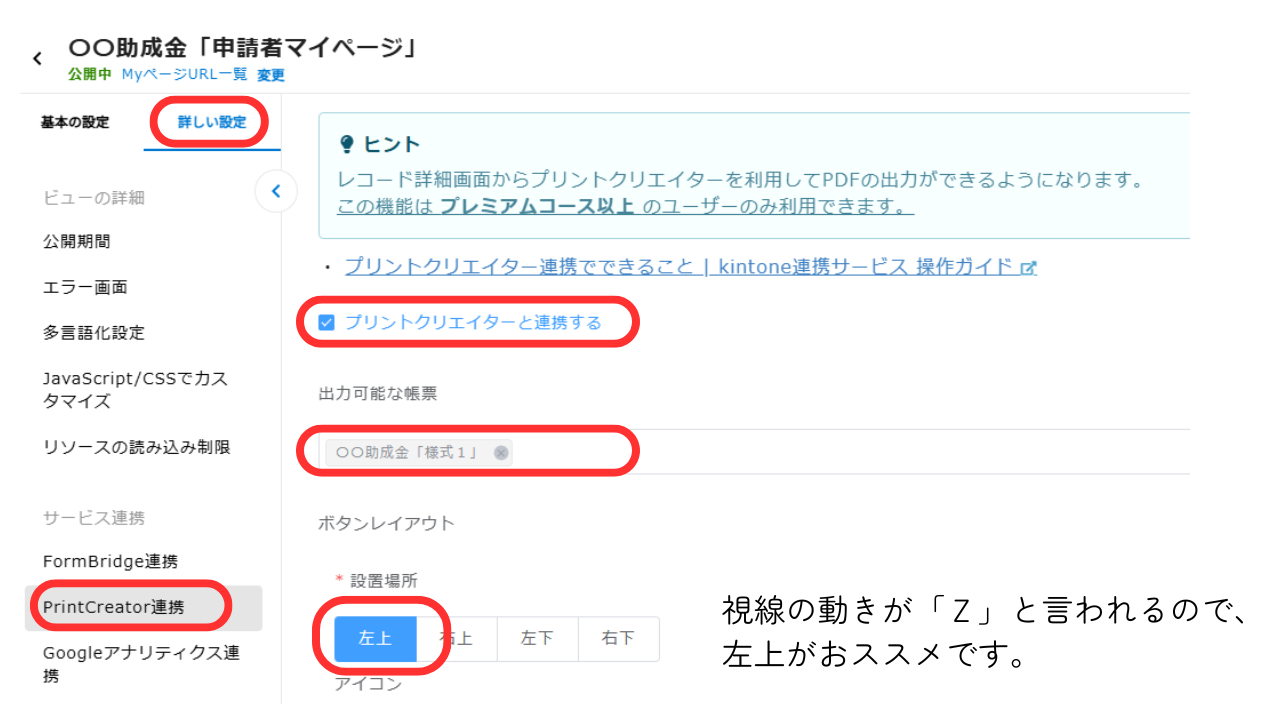
②「アイコン」「ラベル(名称)」「ボタンの種類」「サイズ」「色」を選択し、「保存」「更新」を押します。
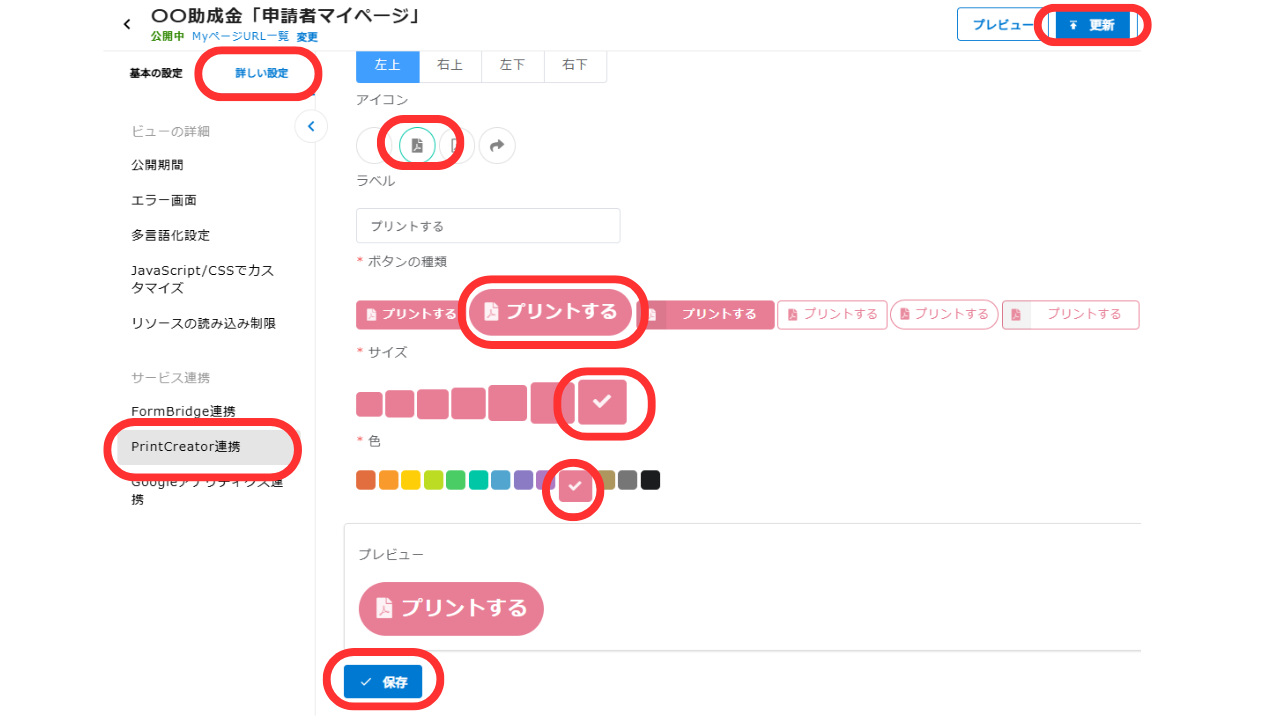
③画面右上の「プレビュー」を押します。

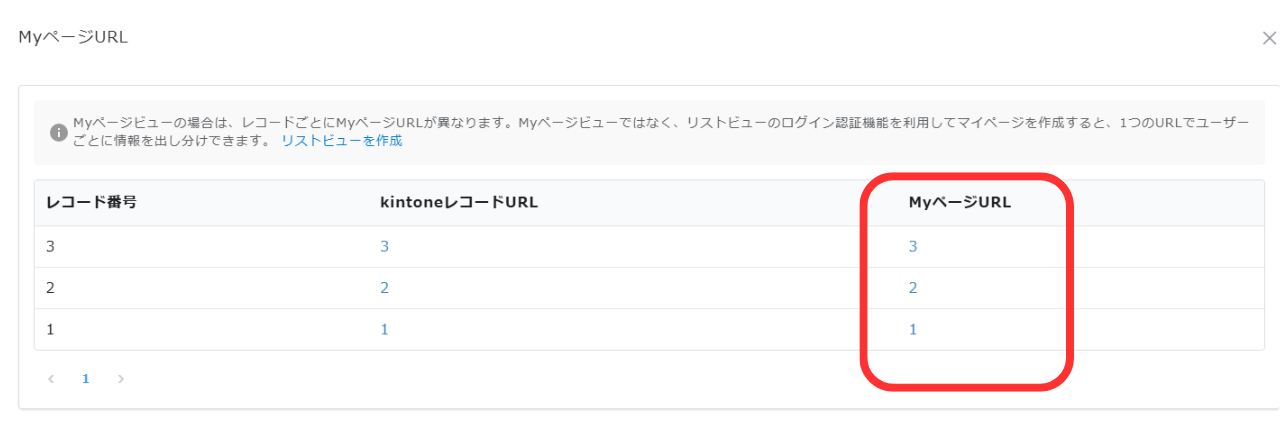
④MyページURLのいずれかをクリックします。
⑤マイページの左上に「プリントする」のボタンができています。ボタンをクリックすると、「自身のデータが反映された様式1」がでてきます。
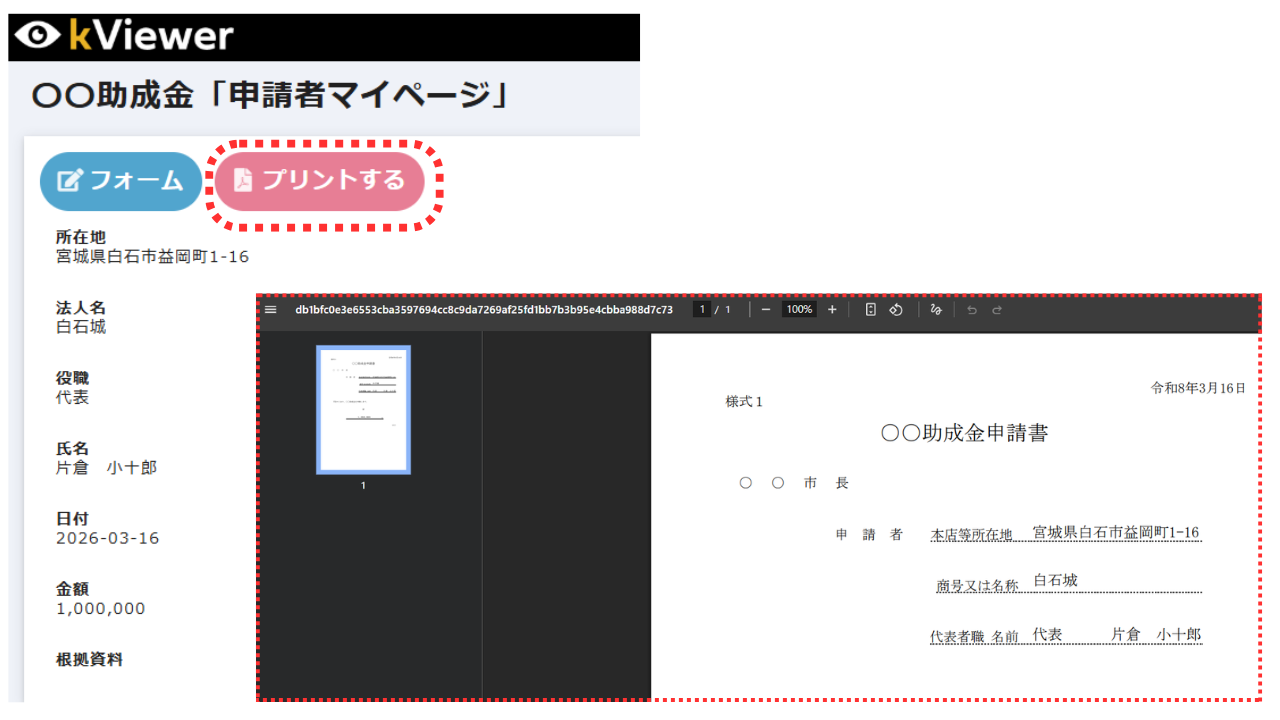
マイページの基本的な操作方法は以上です。
5.メール機能(kMailer)の紹介
kMailerは使用しないケースも多いので、ここでは手順はご紹介しませんが、ここでは、「仕様の一部」をご紹介します。
kintoneのアプリ上でメールが送れますので、メールの誤送信が減少します。
メール文面にkintone上に個別データを差し込むことができます。
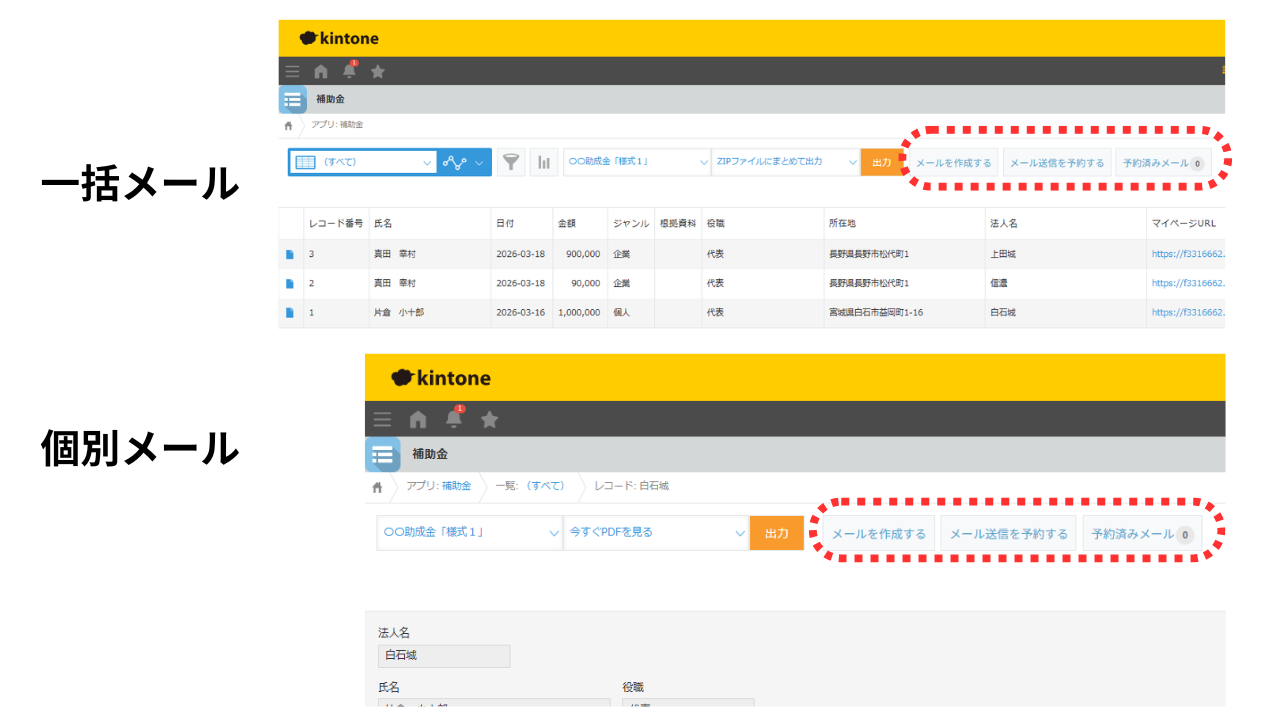
利用する方は、kMailerの設定方法は製品のヘルプページをご覧ください。習いたい方は、ペパコミ株式会社の伴走支援や研修をご検討ください。習得に時間を割くよりも、プロから習う方が効率的です。お気軽にお問い合わせください。
◆他にもある! 便利に「補助金・助成金・給付金業務」を進める方法
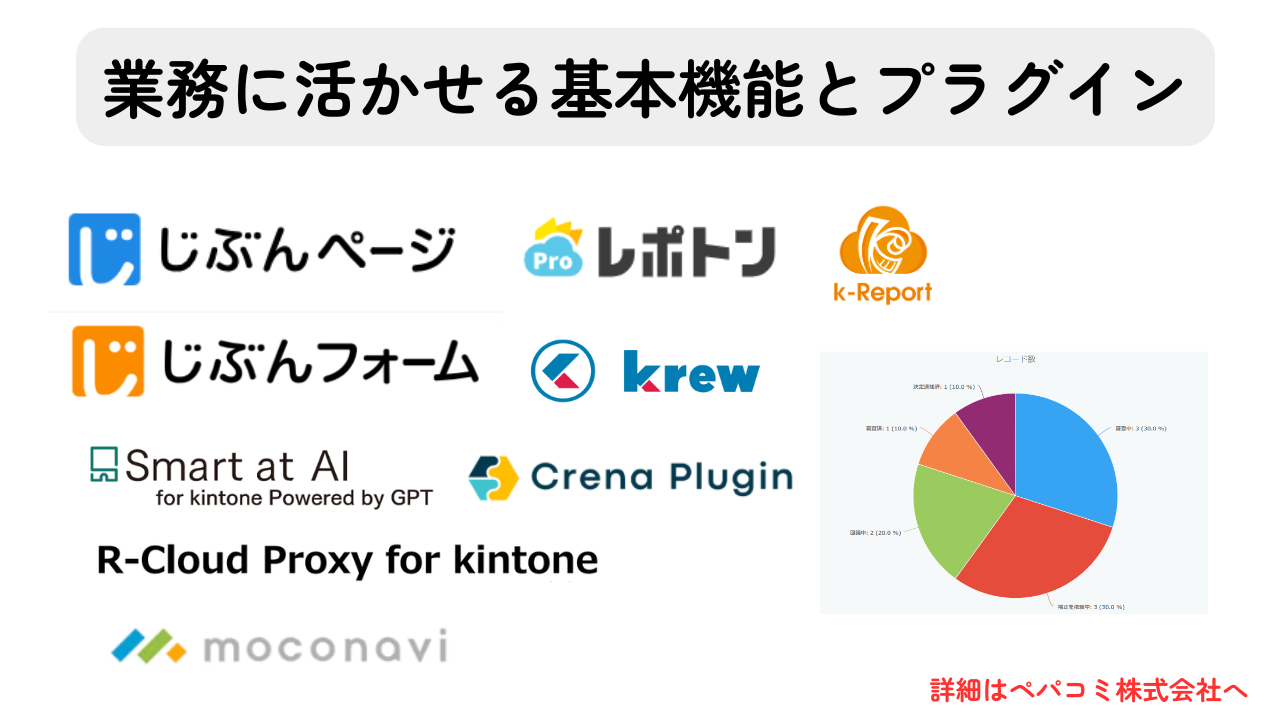
補助金・助成金・給付金業務のkintone化は、様々な方法があります。ここでは、様々な方法をさらに、ご紹介します。
- 補正の連絡を円滑にする「じぶんシリーズ」
- 帳票出力を「レポトン」や「k-Report」にする場合
- 上司の「進捗は?」から解放⁉ kintoneのグラフ活用について
①補正の連絡を円滑にする「じぶんページ」
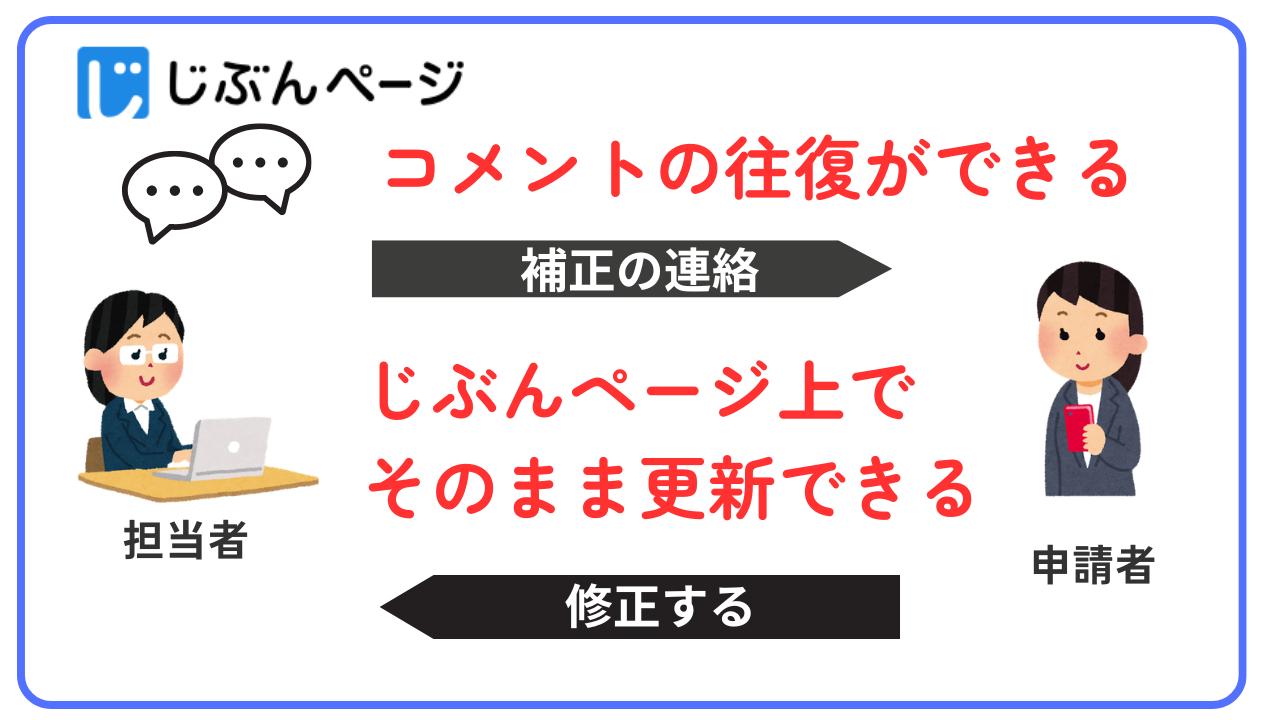
マイページや外部フォームでは、「じぶんページ」「じぶんフォーム」も好評です。
現在、LGWAN対応可能なプラグインが増加傾向にあり、同サービスもその一つです。
人気の理由は、補正の連絡のように、一方的な連絡だけでなく、「何度か往復する連絡」のときに便利だからです。
じぶんページは、「コメントの往来も可能」であり、じぶんページ(マイページ)でそのまま更新ができるため、フォームに行く必要がありませんので、非常に効率的です。
②帳票プラグインを「レポトン」や「k-Report」にする場合
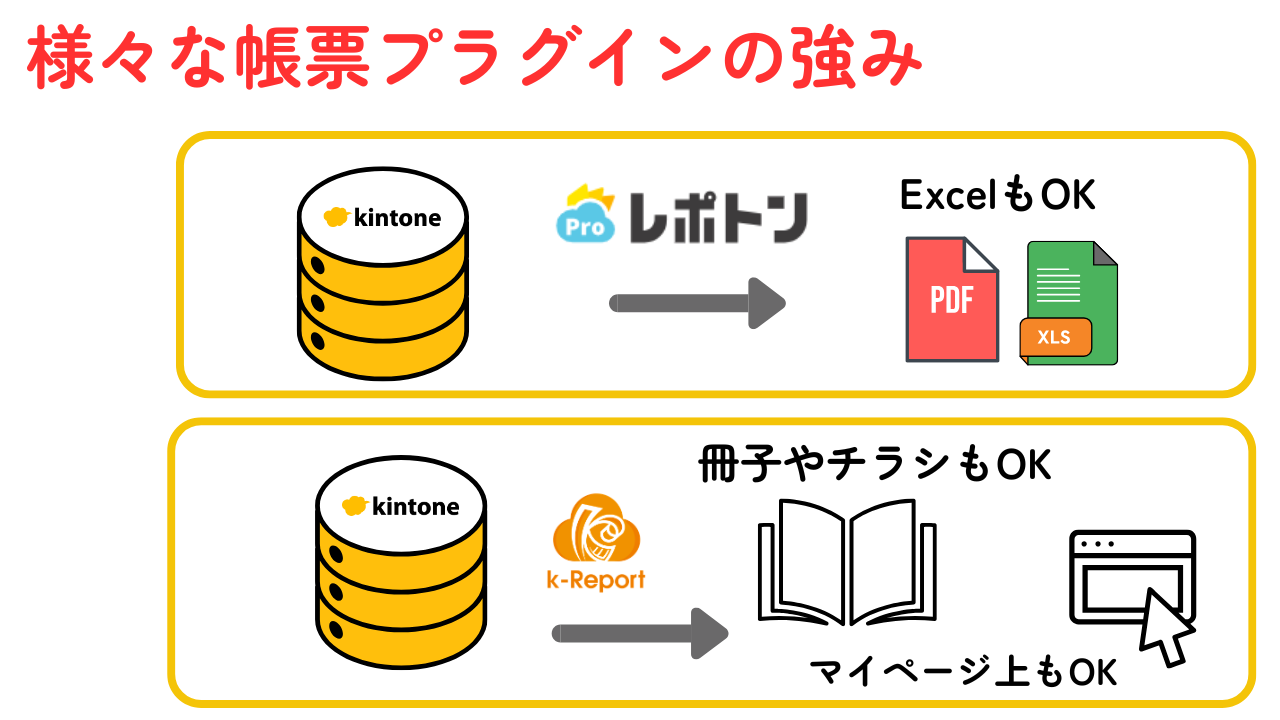
帳票プラグインもまた、LGWAN対応可能なプラグインが増加しています。
なかでも、下記の2種類が注目を集めています。
- レポトン
- k-Report
それぞれのポイントは次のとおりです。
| プラグイン | ポイント |
| レポトン | 操作がきわめて簡単。Excelにも出力が可能です。 |
| k-Report(ケーレポート) | 高機能のため、冊子やチラシにも便利。kViewerと連携し、kintone外での出力が可能です。 |
参考:【自治体広報】冊子やチラシづくりの負担は、kintoneとk-Reportで解決できる
kintone帳票出力プラグイン徹底解剖!失敗しない選び方のポイントを解説
③上司の「進捗は?」から解放⁉ kintoneのグラフ活用について
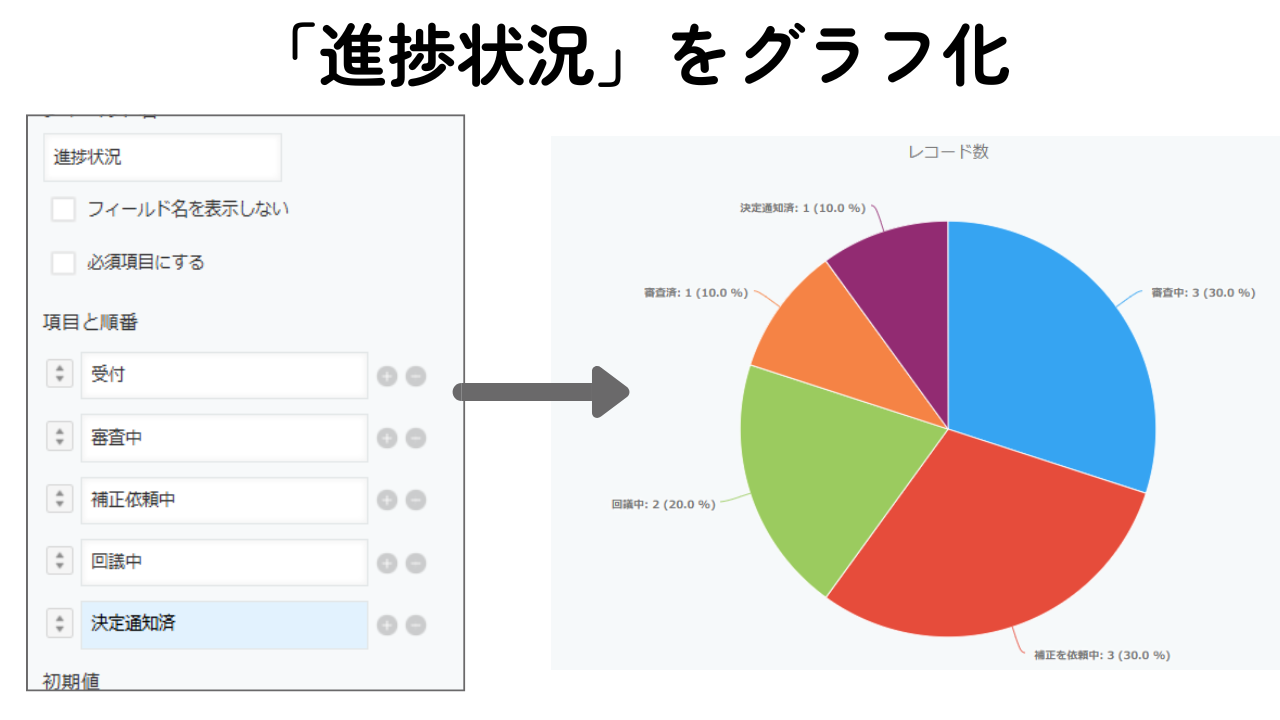
助成金や補助金・給付金の結果は、審査期間が長いと、市民から「結果はまだですか」の電話がひっきりなしにかかってきます。
さらに、業務内容をわかっていない管理職もまた「まだか」「どうなった?」と繰り返します。
そんなとき、kintoneのポータル上にグラフを表示させ、見える状態をつくります。
大まかな手順は次のとおりです。
- アプリに「進捗状況」というフィールドをつくる。
- 進捗状況のフィールドの選択肢に「審査中」「審査済」「回議中」「補正依頼中」「通知済」をつくる。
- 「進捗状況」のグラフを作成する。
- ポータルにグラフを埋め込む。
スペースが自分の部署で自由に使えない場合は「スペース」をつくり、スペースのポータルに埋め込むことも可能です。
参考:kintoneグラフ機能の完全解説!種類・設定・活用法を理解しデータ分析に役立てる
補助金・助成金・給付金の業務をkintoneでスムーズにしたい方は、ペパコミ株式会社にご相談ください
ここまでご紹介した通り、kintoneを活用すれば、補助金や助成金、給付金業務は大幅に効率化できます。
ただし、次のような悩みを抱えている担当者様も少なくありません。
- 庁内調整が進まない。
- 庁内の研修がない。
- セキュリティの観点で失敗は許されない。
- AIでの審査を検討しているがセキュリティ面が心配。
ペパコミ株式会社では、自治体向けの研修や伴走支援を行っています。
最短で運用できる補助金・助成金システム構築をサポートします。
私たちは、担当者の皆様のお問い合わせをお待ちしております。
Contents





機能から探す
-
外部サービス連携
ADMAN連携 ASTERIA WARP Core Adobe Sign連携プラグイン AsReader BIZTELコールセンター Billitone BizteX Connect BizteX Connect kintone × Google Workspace コネクタ BizteX Connect kintone × M365 コネクタ BizteX Connect kintone × OpenAI コネクタ BizteX Connect kintone × Slack コネクタ BlueBean BowNow Box for kintone CData Arc CData Drivers for kintone CData Power BI Connector for kintone CData Sync CData Tableau Connector for kintone CLOUDPAPER COSMOSNET API 企業概要データ取得プラグイン CROSSLink Grワークフロー連携 by kintone CROSSLink メル箱 CTIコネクテル for kintone CallConnect Chatwork連携プラグイン(タスク版) Chatwork連携プラグイン(通知版) ClimberCloud外部連携オプション CloudGate UNO Coopel(クーペル) DBHUB Viewer for kintone DBHUB for kintone & Google ドライブ DataCollabo for kintone - Excel Export DataSpider Servista kintoneアダプタ DataSyncer CSV to kintone DataSyncer アプリ to kintone Dropbox for kintone Dropbox for kintone 2.0 Dropbox for kintone Premium DropboxSign for kintone Eight Team×kintone連携プラグイン Excel連携アドイン Focus U CTI GMOサイン・k-Report連携プラグイン GMOサイン・レポトン連携プラグイン GeoPin-MAP Googleカレンダー双方向連携プラグイン Googleスプレッドシート出力プラグイン Great Sign × kintone コネクター HENNGE One HelloSign for kintone JENKA JSEdit for kintone Joboco K-Apps 旅費交通費精算 with 乗換案内Biz KAIZEN PDF Premium KAIZEN SIGN KAIZEN board KUZEN for kintone Kairos3 × kintone コネクター LINE×kintone連携サービス LITONE for kintone LITONEウェブアプリ for LINE WORKS MAJOR FLOW MAPPLE地図プラグイン for kintone MakeLeaps kintone連携オプション Mashu for kintone MiiTel×kintone連携プラグイン NP後払いair for kintone PCAクラウド連携プラグイン for キントーン PCA商魂 B2クラウド 送り状連携 PartnerProp PenConnect Platio Qosmos R-Cloud Proxy for kintone RPAロボパットDX Reckoner RoboTANGO SATORI×kintone連携プラグイン SHANON CONNECT kintone コネクタ SMS送信プラグイン Sansan Data Hub連携プラグイン Shopifyアプリ「キントーン かんたん連携」 Smart at migration Smart at tools for kintone BI接続 Stokプラグイン Teams向けメッセージ送信プラグイン TransFax連携プラグイン TēPs Unifinity X-point Cloud(エクスポイントクラウド) Zendesk for kintone direct ferret One freeeサイン for kintone freee連携kintoneプラグイン freee連携プラグインセット i-Repo Link kincone(キンコン) kintone for LINE WORKS【チャット登録機能】 kintone for LINE WORKS【通知機能】 kintone×マネーフォワードクラウド請求書連携 moconavi monday.com × kintone コネクター onboard-kintone連携プラグイン onboard連携プラグイン oproarts sansan with kintone smart at message taias I/F tsr 企業情報+ xReport Advance for kintone おりこうブログDX カイクラ kintone連携 カスタマーコンパス ガリバー商談管理 on kintone ガルキンワークフロー連携プラグイン クライゼル クラウドBOT連携 クラウドサイン MAKE クラウドサイン連携プラグイン クラウド連携プラグイン for Box コラボフロー連携プラグイン ストレージコネクト タイムカード・タッチ トヨクモ スケジューラー バーコードでPi!kintoneプラグイン バーコード実績収集アプリ「Pittaly」 フォームメーラー マネーフォワード クラウド請求書 × kintone コネクター マネーフォワード 掛け払い for kintone メディアSMS for kintone メールワイズ メール訓練サービスSelphish kintone連携オプション メール送信プラグイン レッツ原価管理Go2連携ツール 奉行クラウド 安否確認サービス2 帳票DXモバイルエントリー 楽々Excel連携ツール 楽楽B2B for kintone 楽楽明細 for kintone 請求管理ロボ 販売管理ソフト連携オプション for 商魂 販売管理ソフト連携オプション for 弥生販売 軽技Web kintone connecter 配配メール×kintone連携プラグイン -
帳票出力
Boost! Report Bridge over for kintone EXCEL帳票プラグイン Excel出力ソリューション KAIZEN PDF Premium Repotovas / Repotovas Pro gusuku Customine(カスタマイン) i-Repo Link k-Report kintoneレコード一覧Excel出力プラグイン xReport Advance for kintone まほうの帳票「csvラポ」 ドキュトーン プリントクリエイター レポトン レポトンExcel レポトンPDF 一覧画面印刷プラグイン 帳票DX for kintone 帳票Online for kintone 簡易印刷設定プラグイン -
スケジュール・マップ
Boost! Calendar Googleカレンダー双方向連携プラグイン KEIKAKプロジェクト管理プラグイン KOYOMI スケジュール管理プラグイン Kマッププラグイン MAP-STAR for kintone MAPPLE地図プラグイン for kintone googlemapリンクプラグイン kintone イベントカレンダープラグイン kintone ガントチャート人員配置プラグイン kintone休日Plusプラグイン 【サイドバー】地図表示プラグイン くりかえしPlus カスタマーコンパス カレンダーPlus カレンダープラグイン カレンダー生成プラグイン カンタンマップ プラグイン ジオコーディングプラグイン トヨクモ スケジューラー フロアマッププラグインサービス フロア区画管理プラグイン リバースジオコーディングプラグイン 住所/緯度経度変換プラグイン 地図表示プラグイン 詳細マッププラグイン3 -
UI改善(操作性向上)
ATTAZoo + Boost! Attachment Boost! Cascade Boost! Linkage Boost! Spread Boost! Style BulkReuse CROSSPLugins タブ表示切替 CROSSPLugins 条件フィールド制御 CSV出力設定プラグイン EMログ Excel読み込みプラグイン FUプラグインセレクト KAIZEN サブスク債権管理プラグイン KAIZEN 郵送代行プラグイン KAIZEN一覧列固定表示プラグイン KAIZEN必須入力指定プラグイン KAIZEN関連レコードテーブルコピープラグイン KASIKA for kintone MTG効率化プラグイン PDFプレビュープラグイン Runbook Smart at tools for kintone CSV入出力 Smart at tools for kintone ユーザー・組織管理 Spreadsheetプラグイン TOPPINGフィールド非表示 TOPPINGマルチフィールドルックアップ TOPPING一覧画面複数行改行表示 TOPPING横スクロール時列固定 URLエンコードプラグイン benry gusuku Customine(カスタマイン) kinkozi kintone アプリ一覧プラグイン kintone スプレッドシートプラグイン kintoneKANAかなプラグイン kintoneちょっと便利なプラグイン kintoneアクション表示制御プラグイン kintoneアプリ管理プラグイン kintoneアプリ集計プラグイン kintoneグリッド表示プラグイン kintoneタブ表示プラグイン kintoneタブ表示プラグイン kintoneチェックボックスレイアウトプラグイン kintoneツールチッププラグイン kintoneテーブルルックアッププラグイン kintoneテーブル行移動プラグイン kintoneテーブル行複写プラグイン kintoneデータ反映プラグイン kintoneデータ生成プラグイン kintoneプロセスカラープラグイン kintoneユーザー選択プラグイン kintoneルックアップコピー拡張プラグイン kintoneルックアップコピー項目編集プラスプラグイン kintoneルックアップ一括取得プラグイン kintoneルックアップ先更新プラグイン kintoneルックアップ自動取得プラグイン kintoneルックアップ選択条件プラグイン kintone一括承認プラグイン kintone一覧メニュープラグイン kintone一覧権限設定プラグイン kintone一覧絞り込みプラグイン kintone休日Plusプラグイン kintone年月入力プラグイン kintone文字検索プラグイン kintone文字計数プラグイン kintone更新確認プラグイン kintone独自ルックアップ画面プラグイン kintone算式採番プラグイン kintone絵描きプラグイン kintone表記ゆれ変換プラグイン kintone計算式プラグイン kintone計算項目更新プラグイン kintone郵便の宛先プラグイン kintone重複チェックプラグイン kintone関連テーブルプラグイン kintone関連レコード集計プラグイン kintone項目検証プラグイン kintone項目絞り込みプラグイン kintone項目非表示プラグイン krewSheet manulet(マニュレット) smart at tools for kintone Excel taias I/F 【KINPURA】タブ表示プラグイン 【KINPURA】テーブルデータカウントプラグイン 【KINPURA】ドロップダウンリスト動的絞込プラグイン 【KINPURA】フィールドTipsプラグイン 【KINPURA】フィールド非表示 【KINPURA】レコード入力導線プラグイン 【KINPURA】レコード削除再確認プラグイン 【KINPURA】レコード編集待機プラグイン 【KINPURA】一覧カラム名変更プラグイン 【KINPURA】一覧複合条件プラグイン 【KINPURA】一覧非表示プラグイン 【KINPURA】日付計算プラグイン 【KINPURA】曜日表示プラグイン 【KINPURA】経過日数計算プラグイン 【サイドバー】URLプレビュープラグイン 【サイドバー】レコード作成プラグイン 【サイドバー】地図表示プラグイン 【サイドバー】添付ファイルプレビュープラグイン いいね!プラグイン お手軽アクセス数記録プラグイン こだわりkintone ふりがな取得プラグイン みえる、PDF アプリアクションプラグイン アプリ一覧表示プラグイン アプリ内ルックアッププラグイン アプリ間コピープラグイン アプリ間レコードコピープラグイン アプリ間レコードコピープラグイン アプリ間レコード一括コピープラグイン アプリ間レコード一括更新プラグイン アプリ間レコード更新プラグイン アプリ間レコード更新プラグイン アプリ間レコード集計プラグイン アプリ間更新プラグイン イチランプラグイン エラーフィールド入力促進プラグイン カテゴリー別アプリ一覧表示プラグイン カラブル コピーボタン設置プラグイン コメント欄非表示プラグイン コメント非表示 サブテーブルソートプラグイン サブテーブルソートプラグイン サブテーブルルックアッププラグイン サブテーブル操作プラグイン サブテーブル行コピープラグイン サブテーブル集計プラグイン サブ画面表示kintoneプラグイン サムネイル一覧表示プラグイン ステータス連動必須フィールド設定プラグイン ソトバコポータル タイムテーブル表作成プラグイン タブ区切りプラグイン タブ表示プラグイン タブ表示プラグイン タブ表示プラグイン タブ表示プラグイン for kintone タブ表示プラグインPro ツリー構造一覧表示プラグイン ツールチッププラグイン ツールチッププラグイン テキスト検出プラグイン テーブルへのコピープラグイン テーブルデータコピープラグイン テーブルデータコピープラグイン テーブルデータ一括編集プラグイン テーブルデータ一括表示プラグイン テーブルデータ一括転送プラグイン テーブルデータ転送プラグイン テーブルフィールドコピープラグイン テーブルヘッダ固定プラグイン テーブル一覧表示プラグイン テーブル内フィールド計算プラグイン テーブル拡張プラグイン テーブル明細行レコード分割プラグイン テーブル編集ビュープラグイン テーブル編集プラグイン テーブル行列変換プラグイン テーブル行自動追加プラグイン テーブル複数行初期表示プラグイン テーブル設定プラグイン データ同期プラグイン トーニチ・ネクスタ・メイシ ドラッグスクロールプラグイン ドロップダウン絞り込みプラグイン ファイル管理プラグイン フィールドデータコピープラグイン フィールドレイアウト数値変更プラグイン フィールド・ステータス一括更新プラグイン フィールド制御プラグイン フィールド制御プラグイン フィールド情報/データ一括更新プラグイン フィールド結合プラグイン フィールド背景色設定プラグイン フィールド遷移キー追加プラグイン フィールド非表示プラグイン フルスクリーンプラグイン プラグインの達人 プロセス毎の入力必須プラグイン プロセス管理プラグイン プロセス管理履歴記録(テーブル版) プロセス管理履歴記録(個別フィールド版) ポータル内アプリ表示プラグイン ユーザー/組織/グループ属性取得プラグイン ユーザー連動ルックアッププラグイン リンク先別タブ表示プラグイン ルックアップ/階層区分対応ドロップダウン変換プラグイン ルックアップアプリ表示プラグイン ルックアップコピーフィールド検索プラグイン ルックアップコピー元登録プラグイン ルックアップコピー先反映プラグイン ルックアップコピー先編集プラグイン ルックアップデータ変換プラグイン ルックアッププラグイン ルックアップレコードコピープラグイン ルックアップ元追加・更新プラグイン ルックアップ内サブテーブルコピープラグイン ルックアップ動的絞り込みプラグイン ルックアップ反映プラグイン ルックアップ編集登録プラグイン ルックアップ自動取得プラグイン ルックアップ階層別一覧表示プラグイン レコードデータコピー(メール転記)プラグイン レコードページのリンクコピープラグイン レコード一括操作プラグイン レコード一括更新プラグイン レコード一覧計算プラグイン レコード同時編集確認プラグイン レコード連続編集プラグイン レコード連続追加プラグイン レコード重複チェックプラグイン ログインユーザー連動各種設定プラグイン ワンボタン入力プラグイン 一覧テキスト絞り込み検索プラグイン 一覧レコード一括更新/クリアプラグイン 一覧レコード集計コピープラグイン 一覧個別指定プラグイン 一覧拡張プラグイン 一覧画面でコメント閲覧プラグイン 一覧画面で文字列複数行改行プラグイン 一覧画面にスクロール追加 一覧画面印刷プラグイン 一覧画面編集プラグイン 一覧集計プラグイン 予実管理プラグイン 予実管理プラグイン 他画面ポップアップ表示プラグイン 住所/緯度経度変換プラグイン 住所自動入力プラグイン 信長の写し─ルックアップ元自動参照プラグイン─ 入力ヒント表示プラグイン 入力フィールドマスクプラグイン 入力値チェックプラグイン 入力制御プラグイン 入力規制・自動変換プラグイン 全角不許可フィールド値変換プラグイン 再利用フィールド指定プラグイン 再利用レコード初期化プラグイン 削除レコード復元プラグイン 前年対比プラグイン 勤務シフト表/出勤簿作成プラグイン 印刷設定プラグイン 印鑑押印プロセス連携プラグイン 各種ユーザー情報編集プラグイン 各種月次集計プラグイン 吹き出しメッセージ表示プラグイン 和暦・年齢変換プラグイン 在庫管理プラグイン 変更通知 変更通知プラグイン 定例レコード一括生成プラグイン 実行時エラー捕捉プラグイン 希望調査振り分けプラグイン 年度記録プラグイン 年月表示プラグイン 年齢算出プラグイン 感情分析プラグイン 承認一覧プラグイン 文字列結合プラグイン 文字列編集・連結プラグイン 文字変換置換プラグイン 文字数・バイト数チェックプラグイン 文字結合プラグイン 新デザイン版 条件書式プラグイン 既読チェックプラグイン 日付→曜日変換プラグイン 日付フィールド入力補助プラグイン 日付プラグイン 日付印生成プラグイン 日付変換プラグイン 日付計算 日付計算プラグイン 明細行追加プラグイン 曜日計算プラグイン 書式設定プラグイン 条件付き入力制御プラグイン 条件付き書式プラグイン 条件分岐フィールド非表示プラグイン 条件分岐処理プラグイン 検索プラグイン 検索プラグイン 検索拡張プラグイン 横断検索プラグイン 機能拡張スタンダード All-In 法人番号検索プラグイン 画像カキコミプラグイン 監査用詳細ログ出力プラグイン 祝日名取得プラグイン 移動平均集計プラグイン 簡単検索プラグイン 簡単検索ボックス・プラグイン 簡易スクロールプラグイン 絞り込み検索プラグイン 罫線デザイン変更プラグイン 背景色個別設定プラグイン 背景色変更 自動ルックアッププラグイン 自動全角⇔半角変換プラグイン 自動車検査登録情報検索プラグイン 自己紹介プラグイン 表示切り替えプラグイン 複数レコードサブテーブル化プラグイン 複数レコードテーブル作成プラグイン 複数日付選択カレンダープラグイン 複数条件フィルタリングプラグイン 複数選択系フィールド階層化プラグイン 評価スコア計算プラグイン 語彙検索/翻訳プラグイン 課税区分別消費税算出プラグイン 連続利用時間制限プラグイン 選択絞込みプラグイン 選択肢絞り込みプラグイン 選択項目値アプリ化プラグイン 郵便番号変換プラグインBy公式API 郵便番号検索プラグイン 都道府県/市区町村/町名/郵便番号変換プラグイン 関連サブテーブル一覧表示プラグイン 関連フィールドデータ一括取得プラグイン 関連レコード⇒サブテーブル登録プラグイン 関連レコードからテーブル登録プラグイン 関連レコード一覧フィールド集計プラグイン 関連レコード拡張プラグイン 関連レコード集計プラグイン 関連レコード集計プラグイン 階層タブプラグイン 項目選択フィールド連動各種設定プラグイン -
会計システム・請求
Billitone CLOUDPAPER K-Apps 旅費交通費精算 with 乗換案内Biz KAIZEN board MakeLeaps kintone連携オプション PCAクラウド連携プラグイン for キントーン PCA商魂 B2クラウド 送り状連携 freee連携kintoneプラグイン freee連携プラグインセット kintone×マネーフォワードクラウド請求書連携 【KINPURA】日付計算プラグイン マネーフォワード クラウド請求書 × kintone コネクター マネーフォワード 掛け払い for kintone 奉行クラウド 振込入金クラウド 楽楽明細 for kintone 証憑保存アプリ on kintone 請求書作成プラグイン 請求管理ロボ 適格請求書発行事業者検索プラグイン 適格請求書発行事業者確認プラグイン(インボイス対応) -
データ加工・集計・グラフ
Boost! Action Boost! Upsert KAIZEN 積算プラグイン TOPPING定型文字オート付与 gusuku Customine(カスタマイン) kinveniシリーズ 複合グラフ krewDashboard krewData krewData手動実行プラグイン krewSheet oproarts 【KINPURA】テーブルデータカウントプラグイン 【KINPURA】ドロップダウンリスト動的絞込プラグイン 【KINPURA】一覧カラム名変更プラグイン 【KINPURA】一覧複合条件プラグイン 【KINPURA】一覧非表示プラグイン 【KINPURA】日付計算プラグイン 【KINPURA】曜日表示プラグイン 【KINPURA】経過日数計算プラグイン データコレクト レーダーチャートプラグイン 集計プラグイン -
LINE・チャット・SMS