





「Excelでプロジェクト管理するメリット・デメリットが知りたい」
「Excelでプロジェクト管理する方法が知りたい」
このように考えている人もいるでしょう。
多くの企業で利用されているExcelは、工夫次第でプロジェクト管理にも活用できます。ただし、業務規模や管理体制によっては不向きなケースもあるため、特徴を正しく理解した上で使い分けを判断することが重要です。
本記事では、Excelでプロジェクト管理を行うメリット・デメリットや、具体的な管理手順について解説します。
Excelでのプロジェクト管理に限界を感じている場合は「kintone」を活用した管理がおすすめです。
なお、ペパコミ株式会社では「kintone」を活用した業務支援を行っています。業務効率化にお悩みの方は、ぜひ以下からお気軽にご相談ください。

Excelでプロジェクト管理を行う3つのメリット

Excelは表計算ソフトですが、プロジェクト管理に活用している企業も少なくありません。
Excelをプロジェクト管理に活用するメリットは以下の通りです。
- 導入コストを抑えやすい
- 手軽かつスピーディーに導入しやすい
- カスタマイズの柔軟性が高い
各メリットを見ていきましょう。
導入コストを抑えやすい
Excelは多くの企業ですでに導入されているため、プロジェクト管理を始める際に追加のライセンス費用が発生しにくい点が強みと言えます。新しいツールを契約する必要がなく、初期投資を抑えた形で運用を開始できます。
また、無料で利用できる管理テンプレートが豊富に公開されており、進捗表やタスク管理表も短時間で用意可能です。費用をかけずに環境を整えられるため、予算に制約がある場合でも導入しやすく、試験的な運用にも適しています。
小規模なチームや短期間の案件でも無駄な支出を避けながら管理を進められます。
手軽かつスピーディーに導入しやすい
Excelは社内で触れてきた人が多く、追加の学習をほとんど要さずにプロジェクト管理を始められます。
別ツールの稟議やアカウント発行を待たず、担当者が思い立った日に管理表を用意できます。操作説明に時間を取られにくく、担当交代が起きても引き継ぎが進めやすい点が利点です。
テンプレートを基にタスク表や進捗表をすぐ作成でき、短期間で運用を立ち上げられます。社内の既存フローに合わせて列や項目を調整しやすく、現場のやり方を大きく変えずに運用へ移せる形も可能です。
利用環境を選びにくいので、オフィス外でも更新しやすく、関係者への共有も円滑になりやすいです。
カスタマイズの柔軟性が高い
Excelは計算式や関数、条件付き書式を活用することで、案件の特性に合った管理表を柔軟に作成できます。
定型フォーマットに縛られず、業務内容に即した構成へ調整しやすい点が強みです。列や項目の追加、レイアウト変更も容易なため、進行状況や体制変更に合わせた修正が行えます。
さらにマクロやVBAを組み合わせれば入力や集計を自動化でき、工数削減にもつながります。VBAはVisual Basic for Applicationsの略で、ExcelやWordなどのMicrosoft Office製品で利用されるプログラミング言語です。
柔軟なカスタマイズが可能な点から、幅広い業種、企業がプロジェクト管理にExcelを活用しています。
Excelでプロジェクト管理を行う3つのデメリット

導入しやすく柔軟なExcelですが、万能ではありません。プロジェクトの規模が大きくなったり、関わる人数が増えたりすると、特有の問題が発生しやすくなります。
特に注意したいデメリットは以下の通りです。
- 複雑なプロジェクト管理に向いていない
- モバイルでの操作性や視認性が低い
- 環境によって共有・共同編集が難しい
各デメリットについて、詳しく見ていきましょう。
複雑なプロジェクト管理に向いていない
Excelは表計算を前提としたツールのため、複雑な工程や関係性を持つプロジェクト管理には不向きです。タスク数が増えるほどシートが縦横に拡張され、全体像を把握しにくくなります。必要な情報を探す作業が増え、管理そのものが負担になりやすいです。
また、タスク間の依存関係や日程の連動は手作業での調整が求められます。予定変更が発生した場合、関連項目を一つずつ修正する必要があり、更新漏れや入力ミスが起こりやすいです。
複数工程が同時進行する案件では、確認や調整に要する工数が膨らみやすくなります。大規模なプロジェクトで利用すると、かえって生産性を下げる要因になるため注意が必要です。
モバイルでの操作性や視認性が低い
近年はリモートワークや外出先での業務が増えていますが、Excelはスマートフォンやタブレットでの操作に向いていません。パソコン画面を前提に作成された表は文字が小さく、全体像を把握しにくい点がデメリットです。
小さな画面ではスクロールや拡大縮小を頻繁に行う必要があり、確認作業に時間がかかります。指でのタップ操作では別セルを誤って選択しやすく、入力ミスが発生しやすい点も無視できません。
ガントチャートのような横に長い表は特に視認性が下がり、外出先での修正対応は難しくなります。移動中や現場で進捗を確認したいチームでは、モバイル操作の不便さが運用上の負担になるでしょう。
環境によって共有・共同編集が難しい
チームで進行するプロジェクトでは情報を即時に共有する必要がありますが、Excelをファイルサーバーで管理すると同時編集が難しくなります。誰かが開いている間は読み取り専用となり、作業待ちが発生しやすいです。
後回しにした入力を忘れたり、ファイルを開いたまま席を外されたりして、連携が滞ることも考えられます。各自が保存したファイルを編集すると、最新版が分からなくなるリスクも高まります。
クラウド版のExcelもありますが、専用ツールほど同時編集の安定性は期待しにくいです。共有面で制約が残り、チーム運用では非効率につながるでしょう。
Excelでプロジェクト管理する手順【3STEP】

メリットとデメリットを理解した上で、実際にExcelで管理表を作成してみましょう。基本を押さえれば、誰でも実用的な管理ツールを作れます。
Excelでのプロジェクト管理の手順は、大きく分けて以下の3ステップです。
- WBSを作成する
- ガントチャートを作成する
- 機能を追加して管理を効率化する
各工程を詳しく見ていきましょう。
1.WBSを作成する
まずは全体像を整理するため、WBS(Work Breakdown Structure)を作成しましょう。WBSは、プロジェクト全体を細かな作業に分解したプロジェクトのタスク一覧をまとめたものです。
ゴールを確認し、必要な作業を洗い出して工程ごとに分解すると、抜け漏れを防ぎやすくなります。要件定義や設計などの大枠から、実行できるタスクまで細分化しましょう。
次に担当者、開始日、終了日、進捗状況を列に設定します。未着手、進行中、完了のようにステータスを決めておくと、更新の基準を揃えることが可能です。粒度をそろえて重複を避けると、進捗確認や調整が行いやすくなります。
2.ガントチャートを作成する
タスク整理が終わったら、次はスケジュールを把握するためガントチャートを作成しましょう。管理表に日付欄を設け、各タスクの期間を横棒で示すと、開始から終了までの流れを視覚的に確認できます。
条件付き書式を使えば日付入力だけで表示でき、進捗に応じて色分けも可能です。全体の重なりや余裕を確認し、無理のない計画かを見直しましょう。
共有資料としても理解しやすくなり、説明にかかる手間も軽減できます。
3.機能を追加して管理を効率化する
基本的な管理表を作成した後は、Excelの機能を追加して使いやすさを高めましょう。フィルターを設定すれば、担当者別や期限別にタスクを確認でき、条件付き書式を使うと完了状況も把握しやすくなります。
さらに、定期的な作業がある場合はマクロやVBAで自動化を検討しましょう。集計や通知を効率化し、管理表はテンプレートとして保存すると次回以降の準備負担も抑えられます。
Excelでのプロジェクト管理が適している3つのケース

Excelでのプロジェクト管理が適している3つのケースを以下にまとめました。
- 小規模プロジェクトを管理する場合
- 個人でタスクを管理する場合
- 既存のフォーマットを活かしたい場合
各ケースの詳細を見ていきましょう。
小規模プロジェクトを管理する場合
タスク数が少なく、関係者も数名に限られる小規模なプロジェクトでは、Excelによる管理が適しています。期間が短く業務内容も定型化されている場合は、更新頻度が高くならず、運用負荷も抑えやすいです。
同時編集の制約や動作の重さといった課題が表面化しにくく、管理面で大きな支障が出にくい点も特徴です。高機能な専用ツールは設定項目が多く、かえって扱いづらくなることもあります。
必要十分な範囲で管理できる規模であれば、使い慣れたExcelを活用した方が、全体の負担を抑えやすいでしょう。
個人でタスクを管理する場合
個人でタスクを管理する場合、Excelは十分に実用的な選択肢といえます。日々の業務タスクや作業メモを1つのファイルで整理でき、情報の分散を防ぎながら管理効率を高められます。
入力や更新も直感的に行えるため、特別な操作を覚える負担が少ない点も扱いやすさにつながります。ガントチャートやチェックリストを簡単に作成でき、作業状況を視覚的に把握しやすい点も利点です。
進捗や優先順位を自分の判断で調整できるため、作業の抜け漏れ防止にも役立ちます。レイアウトや項目を自由に変更でき、自身の作業スタイルに合わせて柔軟に運用できます。
既存のフォーマットを活かしたい場合
社内でExcelの利用が定着している場合、既存フォーマットを活かした管理は有効です。すでに蓄積された管理表を流用できるため、新規作成の工数を抑えられます。
従来の運用を維持したまま項目追加や計算式の調整が可能で、別ツールへの移行に伴う費用や学習負担も発生しません。業務フローを大きく変えずに改善を進められる点は現場にとって安心材料になります。
慣れ親しんだ形式で運用できるため、関係者の心理的抵抗が小さく、導入後の混乱も起こりにくい管理方法といえるでしょう。
組織での複雑なプロジェクト管理にはノーコードツール「kintone」がおすすめ
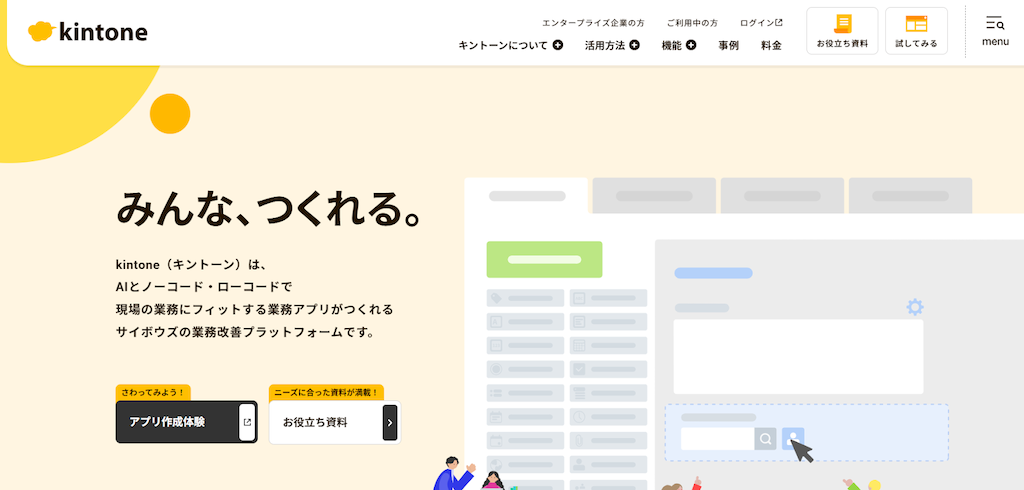
組織全体で複雑なプロジェクトを管理する場合、Excelでは情報把握に限界が生じやすく、専用ツールの活用がおすすめです。
「kintone(キントーン)」はタスク管理や進捗共有をリアルタイムで行えるため、関係者間の認識ズレを防ぎやすく、チーム全体の生産性向上につながります。ガントチャートやプロセス管理機能を標準で備えており、工程が多い案件でも状況を正確に把握できます。
プログラミング知識を必要としないノーコードでアプリを構築でき、業務内容に合わせた管理環境を柔軟に整えられる点も特長です。より高度な最適化や独自要件への対応を行う場合は、外部専門家の支援を検討すると安心でしょう。
kintoneでのプロジェクト管理の詳細は以下のページで解説しているので、ぜひ参考にしてください。
関連記事:kintoneのガントチャートで工程管理を効率化!4つの無料プラグインと使い方を徹底解説
kintoneでのプロジェクト管理は「ペパコミ株式会社」にご相談ください
Excelは導入のしやすさや柔軟性に優れている一方で、工程が多く関係者も多いプロジェクト管理には限界があります。
小規模な案件や個人レベルのタスク管理にはExcel、組織全体で進める大規模かつ複雑な管理には「kintone」などのクラウドツールを使い分けることが重要です。
現在のExcel管理に限界を感じている場合や、kintoneを導入して業務効率を高めたいと考えている場合は、専門家の支援を受けることでスムーズな移行が期待できます。
ペパコミ株式会社では「kintone」を活用した業務支援を行っています。業務効率化にお悩みの方は、ぜひ以下からお気軽にご相談ください。










コメント