
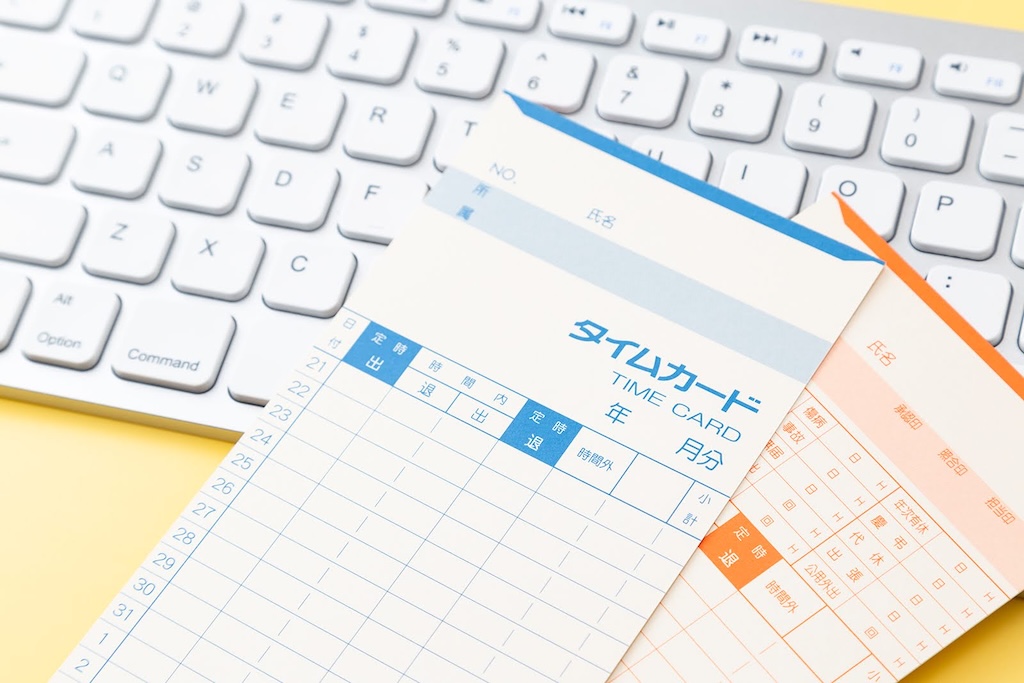




「手作業の集計にミスが多く時間がかかる」
「Excelで勤怠管理を自動化する方法を知りたい」
日々業務を行う中で、上記のお悩みを抱えている方も多いでしょう。
正確な勤怠管理は、給与計算の基礎となるだけでなく、従業員の働きすぎを防ぐためにも欠かせません。Excelを活用すれば、関数を使って計算を自動化し、ミスを減らしながら見やすい管理表を作成できます。
本記事では、基本となる管理表の作成手順から、残業時間の自動判定に役立つ関数の使い方、運用をスムーズにするコツまで解説します。
記事を読み進めて、毎月の集計作業が楽になる自分だけの管理表を作成してください。
なお、ペパコミ株式会社では「kintone」を活用した業務支援を行っています。業務効率化にお悩みの方は、以下からお気軽にご相談ください。

Excelで勤怠管理表を作成する方法【4STEP】

管理表の作成手順を以下の4つのステップで解説します。
- 1.勤怠管理に必要な項目を設定する
- 2.日付と曜日を自動表示させる
- 3.出退勤時刻から勤務時間を自動計算する
- 4.残業時間・深夜割増を自動判定する
必要な項目を洗い出し、計算式をあらかじめ設定しておくことで、日々の入力作業がスムーズになります。
1.勤怠管理に必要な項目を設定する
まずは、管理表の列(横軸)にあたる項目を決定します。一般的な勤怠管理で必要な項目は以下のとおりです。
- 日付
- 曜日
- 出勤時刻
- 退勤時刻
- 休憩時間
上記の項目に加えて、自社の就業規則に合わせて「残業時間」「深夜残業時間」「有給休暇」などの項目を追加します。項目の配置は、1番左に「日付」を置き、右に向かって時系列順(出勤→退勤→休憩→実働)に並べると、視線の移動がスムーズになり見やすくなります。
表のレイアウトが決まったら、罫線を引いて表の形を整え、見出し部分に色をつけて視認性を高めておきましょう。
2.日付と曜日を自動表示させる
毎月の日付や曜日を手入力するのは手間がかかるため、Excelの機能を使って自動化します。
おすすめの方法は、「DATE関数」を使用して、年と月のセルに入力された数字をもとに、自動で日付を表示させる仕組みを作ることです。例えば、A1セルに「2025」、B1セルに「4」と入力すれば、表の日付が自動的に2025年4月の日付に切り替わるように設定します。
また、曜日の表示には「TEXT関数」が便利です。日付のセルを参照して、自動的に曜日を表示させられます。
一度設定をしておけば、翌月以降は「年」と「月」の数字を変えるだけで、すべてのカレンダーが瞬時に更新されます。
3.出退勤時刻から勤務時間を自動計算する
次に、1番重要な「実働時間」を算出する計算式を設定します。
基本的には「退勤時刻 - 出勤時刻 - 休憩時間」の引き算で求められます。しかし、Excelで時間を計算する場合、単純な引き算だと計算結果がずれることがあるため注意が必要です。
正確に計算するには「TIME関数」を活用するか、時刻データのシリアル値(Excelが時間を管理するための数値)を意識した計算式を組む必要があります。
また、計算結果のセルには、「時刻形式(h:mm)」の表示設定を適用してください。表示設定を忘れると、計算結果が「0.375」のような小数点で表示されてしまい、何時間働いたのかがパッと見てわからなくなってしまいます。
4.残業時間・深夜割増を自動判定する
最後に、所定労働時間を超えた分を「残業時間」として自動で判別させるために「IF関数」を使用します。
「もし実働時間が8時間を超えていたら、実働時間から8時間を引いた時間を表示する。そうでなければ0を表示する」と条件式を組みます。
さらに、22時以降の勤務がある場合は「深夜割増」の対象となるため、自動判定できるようにしておくと便利です。
複数の条件を組み合わせて、「通常残業」と「深夜残業」を別々の列に集計できるようにしておけば、給与計算の際に割増賃金の計算が楽になります。
Excelで勤怠管理する際に便利な関数6選

Excelで勤怠管理する際に便利な関数を6つ紹介します。
- SUM関数|月間労働時間を合計する
- TIME関数|休憩時間を控除して実働時間を計算する
- TEXT関数|日付から曜日を自動表示する
- IF関数|残業時間・遅刻早退を自動で判定する
- COUNTIF関数|出勤日数・遅刻回数を集計する
- FLOOR関数・CEILING関数|打刻時間を丸める
Excelには、勤怠管理を楽にする便利な「関数」がたくさん用意されています。上記の関数を知っているだけで、集計作業にかかる時間を短縮できます。
SUM関数|月間労働時間を合計する
「SUM関数」は、指定した範囲の数値を合計する基本的な関数です。
勤怠管理では、1ヵ月の「総労働時間」や「残業時間の合計」を算出する際に使用するのが一般的です。表の1番下の行にSUM関数を設定しておけば、日々の数値を入力するたびに自動で合計値が更新されます。
ただし、時間の合計が24時間を超えると、Excelの標準設定では表示がリセットされてしまうことがあります。そのため、セルの書式設定でユーザー定義を選び、「[h]:mm」と入力してください。括弧をつけることで、24時間を超える合計時間も正しく表示されるようになります。
TIME関数|休憩時間を控除して実働時間を計算する
「TIME関数」は、時、分、秒を指定して、Excelが扱える時刻データ(シリアル値)を作り出す関数です。
例えば、休憩時間が決まっておらず「1:00」と手入力する代わりに、TIME関数を使って計算式の中で「1時間の休憩」を表現できます。
特に、「退勤 - 出勤」の計算の中で、「TIME(1,0,0)」のように指定して1時間引く使い方が可能です。数値として「1」を引くのではなく、正しく「時間の1時間」として処理されるため、計算ミスが起こりにくくなります。
TEXT関数|日付から曜日を自動表示する

「TEXT関数」は、数値や日付データに対して、指定した表示形式を適用した文字列を返す関数です。
勤怠管理表では、日付の横に曜日を表示させる際によく使われます。「=TEXT(日付のセル, “aaa”)」と入力すれば「月」「火」などの形式で表示され、「”aaaa”」とすれば「月曜日」と表示されます。
この関数の優れた点は、元の日付データが変われば曜日も自動で変わることです。カレンダーを見ながら手入力で曜日を打ち込む必要がなくなり、曜日や日付のズレなどの単純ミスを防げます。
IF関数|残業時間・遅刻早退を自動で判定する
「IF関数」は、条件に応じて異なる値を返す「条件分岐」を行う関数です。
勤怠管理で活躍する場面は、残業や遅刻、早退の判定です。例えば、「=IF(実働時間>”8:00″, 実働時間-“8:00”, 0)」の式を作れば、8時間を超えた場合のみ残業時間を計算し、超えていない場合は0を表示できます。
また、土日祝日の場合だけ異なる計算式を適用する応用も可能です。複雑な就業規則をExcel上で再現するためには必須の関数であり、使いこなせば手作業でのチェック時間を削減できます。
COUNTIF関数|出勤日数・遅刻回数を集計する
「COUNTIF関数」は、指定した範囲の中で、特定の条件に一致するセルの個数を数える関数です。
COUNTIF関数を使えば、1ヵ月の中で「出勤」と入力された日が何回あるか、「有給」と入力された日が何回あるかを一瞬で集計できます。
例えば、月末にタイムカードを見ながら出勤日数を数える作業は不要です。有給休暇の取得日数や、欠勤日数の管理も自動化できるため、給与計算の際のデータ確認がスムーズになります。
FLOOR関数・CEILING関数|打刻時間の自動修正
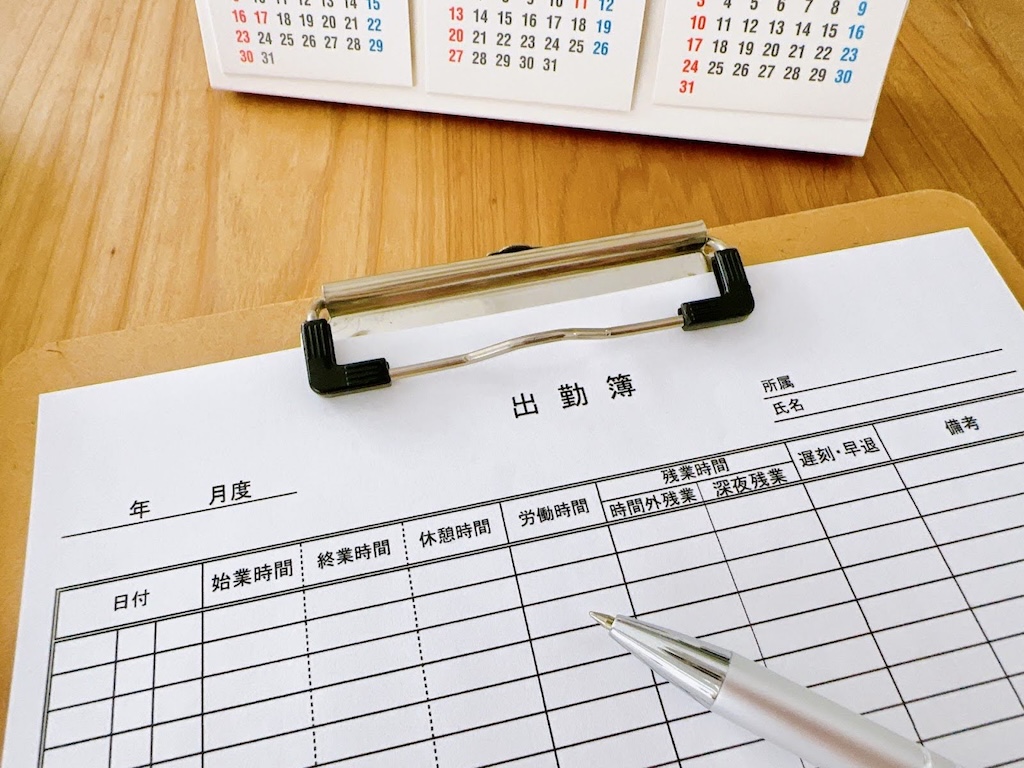
「CEILING関数」と「FLOOR関数」は、数値を指定した単位で切り上げたり、切り捨てたりする関数です。
会社によっては「15分単位で勤怠をつける」ルールがあるでしょう。9時08分に出社した記録を自動的に「9:15」出社扱いに切り上げる(CEILING)、あるいは退勤時の18時08分を「18:00」に切り捨てる(FLOOR)処理に使います。
手計算で時間を丸めようとするとミスが起きやすいですが、関数を使えばルール通りに自動で修正されます。
Excelでの勤怠管理を効率化する3つのコツ

Excelでの勤怠管理を効率化する3つのコツ
- 表示形式を「hh:mm」に統一して入力ミスを防ぐ
- 条件付き書式で残業時間や土日を自動で色分けする
- VBA・マクロを活用して集計を自動化する
Excelでの管理をよりスムーズにするためには、関数だけでなく「入力のしやすさ」や「見やすさ」を工夫することも大切です。
表示形式を「hh:mm」に統一して入力ミスを防ぐ
時間の入力ミスを減らすためには、セルの「表示形式」を統一するのが基本です。
時刻を入力するセルすべてに対して、セルの書式設定から時刻の「hh:mm」形式を設定しておきましょう。設定をしておくと、ユーザーが「13時30分」と日本語で入力してしまったり、全角数字で入力してしまったりするのを防げます。
また、「入力規則」の機能を使えば、指定した形式以外の入力をエラーにして弾くことも可能です。
条件付き書式で残業時間や土日を自動で色分けする
表の視認性を高めるために、「条件付き書式」を活用して自動で色をつける設定を行います。
特におすすめなのが、土曜日を青色、日曜日を赤色に自動で変える設定です。「WEEKDAY関数」と組み合わせると、日付から曜日を判定し、行全体の色を変えられます。平日と休日がひと目で区別できれば、休日出勤の確認が容易になります。
また、残業時間が45時間を超えたらセルを黄色く光らせる設定も有効です。働きすぎの兆候を視覚的にアラートすると、労務管理としての機能も果たせます。
VBA・マクロを活用して集計を自動化する
関数だけでは対応しきれない複雑な処理が必要な場合は、「VBA(マクロ)」の活用を検討します。
マクロとは、複数の操作手順を記録して、ボタン一つで自動実行させる機能です。例えば、毎月新しいシートを作成して日付を更新する作業や、部署ごとのデータを別々のファイルに書き出すなどの定型業務をワンクリックで終わらせられます。
プログラミングの知識が少し必要になりますが、繰り返し発生する単純作業を自動化できれば、業務時間を削減できるでしょう。
Excelで勤怠管理表を作成する3つのメリット

Excelで勤怠管理表を作成する3つのメリットは以下のとおりです。
- 初期費用・運用コストをかけずに始められる
- 多くの従業員が操作に慣れておりスムーズに導入できる
- 自社の勤務体系に合わせて自由にカスタマイズできる
専用の勤怠管理システムが多く販売されている中で、あえてExcelを選ぶ企業が多いのには理由が存在します。
初期費用・運用コストをかけずに始められる
Excelで勤怠管理するメリットは、コストがかからない点です。
多くの企業ではすでに業務でMicrosoft Officeを導入しているため、勤怠管理のために新たなソフトを購入する必要がありません。専用システムの場合、初期導入費や月額のランニングコストが発生しますが、Excelなら不要です。
また、インターネット上には無料で使える「勤怠管理テンプレート」が数多く公開されています。テンプレートをダウンロードすれば、一から表を作る手間さえかかりません。
多くの従業員が操作に慣れておりスムーズに導入できる
新しいシステムを導入するときに大変なのが、従業員への教育です。
しかし、Excelであれば、ほとんどの従業員が日常業務で使用しており、基本的な操作方法を理解しています。「ここに入力して保存してください」と伝えるだけで済むため、操作説明会を開くなどの教育コストがかかりません。
トラブルも少なく、導入への心理的なハードルが低いのもメリットです。誰でも触れるツールだからこそ、現場に浸透しやすいのはExcelならではの魅力でしょう。
自社の勤務体系に合わせて自由にカスタマイズできる
Excelは、自社のルールに合わせて自由自在にアレンジできます。
パッケージ化された専用システムでは、「項目の名称が変えられない」「特殊なシフトに対応していない」などの制約があることも少なくありません。一方、Excelなら列を追加したり、計算式を書き換えたりするだけで、独自の就業規則に対応した管理表を作れます。
正社員用、アルバイト用、シフト制など、雇用形態ごとにシートを分けて管理するのも簡単です。
なお、下記の記事ではExcelを活用した業務管理に関して、より詳しく解説しています。
関連記事:Excelで時間計算する方法を解説|Excelで時間計算・管理をする4つのメリットとは
勤怠管理をExcelで行う際の3つの注意点

勤怠管理をExcelで行う際の3つの注意点は以下のとおりです。
- 労働基準法で保存期間(5年間)が定められている
- データ改ざん・入力ミスのリスクがある
- 従業員数が増えると管理が煩雑になる
便利で手軽なExcelですが、勤怠管理で使い続けるのがむずかしい側面もあります。特に、企業のコンプライアンスに関わるリスクは、導入前に知っておく必要があります。
労働基準法で保存期間(5年間)が定められている
勤怠記録(タイムカードなど)は、労働基準法により原則として「5年間」の保存が義務付けられています。
Excelで管理する場合、長期間にわたるデータを安全に保管し続けなければなりません。パソコンの故障でデータが消えてしまった、誤ってファイルを削除してしまった、などの事故は避ける必要があります。
また、労働基準監督署の調査が入った場合や、残業代の未払いで労使トラブルになった際には、記録が重要な証拠となります。
データ改ざん・入力ミスのリスクがある
Excelファイルは、誰でも簡単に編集できてしまうため、データの信頼性に弱点があります。
例えば、遅刻した時間をこっそり定時出社に書き換える不正が、容易にできてしまいます。また、悪意がなくても、計算式を誤って消してしまったり、入力場所を間違えたりなどの人的ミスは避けられません。
客観的な打刻記録がなく、自己申告のExcel入力だけの場合、労働時間の正しさを証明するのが困難です。
従業員数が増えると管理が煩雑になる
従業員の数が数名のうちはExcelでも問題ありませんが、人数が増えてくると管理が限界を迎えます。
数十人分のファイルを毎月回収し、一つのファイルに転記して集計するのには膨大な手間がかかるでしょう。
また、ファイルサイズが大きくなって動作が重くなったり、最新版のファイルがわからなくなったりと、管理者の負担は雪だるま式に増えていきます。組織が大きくなればなるほど、Excelでの運用は非効率になりがちです。
Excelでの勤怠管理に限界を感じたら「kintone」がおすすめ

チームの規模が大きくなったり、テレワークなど働き方が多様化したりすると、Excelでの管理に不便を感じることがあります。効率的かつ簡単にタスク管理を行いたい場合は、「kintone」の導入を検討しましょう。
kintoneを導入するメリットは、出退勤の記録から申請・承認までをすべてオンラインで完結できる点です。紙のタイムカードや申請書が不要になるため、ペーパーレス化が進み、書類を保管する場所もとりません。
また、kintoneはスマートフォンやタブレットに対応しており、場所を問わず打刻や承認作業が行えます。営業先や自宅からでもスムーズに勤怠報告ができるため、多様な働き方に柔軟に対応します。
さらに、変更履歴が自動で残るため、「いつ・誰が」データを操作したかが明確になり、内部統制の強化につながるでしょう。
なお、kintoneがどのようなツールなのかは下記記事で詳しく解説しているので、ぜひご参照ください。
関連記事:kintone(キントーン)とは?できること・できないこと、特徴を徹底解説
kintoneで勤怠管理を効率化するなら「ペパコミ株式会社」にご相談ください

Excelは、追加コストをかけずに手軽に始められ、自社のルールに合わせて自由にカスタマイズできるツールです。関数やマクロを駆使すれば、労働時間の自動計算や集計作業の効率化も十分に可能です。
しかし、データの改ざんリスクや、人数が増えたときの集計の大変さなど、運用上の課題があるのも事実です。法令遵守と効率化を両立させるためには、組織の規模に合わせて適切なツールを選ぶ必要があります。
もし、Excelでの管理に限界を感じ、kintoneへの移行やシステム化を検討されているなら、「ペパコミ株式会社」にご相談ください。多くの企業の業務改善を支援してきた実績をもとに、貴社に最適な勤怠管理の仕組みをご提案いたします。









コメント