





「Excelファイルを共有する方法が知りたい」
「Excelファイルを安全かつ効率的に共有する方法が知りたい」
このように考えている人もいるでしょう。
Excelの共有機能を活用すると、複数人での同時作業や情報共有がスムーズになります。一方で、設定を誤ると権限管理が曖昧になり、意図しない情報公開につながるおそれもあるため、正しい共有方法を理解することが重要です。
本記事では、Excelでファイルを共有する2つの方法と、安全に運用するために押さえておきたいポイントを解説します。
Excelでの情報管理に限界を感じている場合は、「kintone」を活用した共有・管理も有効です。
なお、ペパコミ株式会社では「kintone」を活用した業務支援を行っています。業務効率化にお悩みの方は、ぜひ以下からお気軽にご相談ください。
Excel共有機能の概要

Excelには大きく分けて2つの共有機能が存在します。目的や環境に合わせて使い分ける必要があるため、まずはそれぞれの特徴を理解しましょう。
本章で解説する内容は以下の通りです。
- 共同編集|ファイルを複数人で同時編集可能な共有方法
- レガシー共有|同時編集ができない旧式の共有方法
各共有方法を詳しく見ていきましょう。
共同編集|ファイルを複数人で同時編集可能な共有方法
共同編集は、Excelを複数人で同時に扱いたい業務に適した共有方法です。OneDriveやSharePointにファイルを保存すると、同じExcelブックをリアルタイムで編集できます。
Microsoft 365 サブスクリプションに加入し、Excel 2019以上を利用すれば使用可能です。変更内容は自動で同期され、誰がどのセルを操作しているかを確認しながら作業を進められます。
各自が最新データを見ながら入力できるため、ファイルの送受信や上書き確認は不要です。情報共有の遅れを防ぎ、チーム全体の作業効率向上につながります。
レガシー共有|同時編集ができない旧式の共有方法
レガシー共有は、共同編集が導入される前に使われていたExcelの旧式共有方法です。Excel 2007から2016で利用され、共有ブック機能により複数人が編集できます。
ただし、変更内容は即時反映されず、保存操作を通じて更新されます。グラフ作成やセル結合など一部機能も制限される点に注意してください。
一方、オフライン環境でも運用できるため、社内の閉鎖的なネットワークでは今も選ばれる場合があります。クラウド利用が難しい環境では、運用条件に合わせて検討する価値がある共有方法です。
Excelで共同編集を設定する方法【3STEP】

共同編集をスムーズに開始するための手順を紹介します。難しい操作は必要ありませんが、正しい順序で設定を行わないと機能が有効になりません。
Excelで共同編集を設定する手順は以下の通りです。
- ファイルをOneDriveかSharePointに保存する
- 共同編集を有効化する
- ユーザーのアクセス権を設定する
各工程を詳しく見ていきましょう。
1.ファイルをOneDriveかSharePointに保存する
共同編集を使う際、Excelブックは最初にOneDriveかSharePointへ保存してください。共同編集はクラウド保存が前提のため、ローカルに置いたままでは機能しません。
クラウドに保存すると、自動保存と同時編集が有効になり、更新内容も即時に反映されます。編集者の位置表示も使えるため、作業の重複や上書きの不安が減ります。
社内ネットワークだけで共有したい場合は、共同編集ではなくレガシー共有を検討してください。
2.共同編集を有効化する
共同編集を有効化するには、Excelの「共有」ボタンから招待と権限設定を行います。共有リンクの設定で、編集を許可する範囲を選択し、必要な相手だけに送付します。
初期設定では編集可能に設定されるため、共有する相手は慎重に検討してください。
共有相手の選択を誤ると、社外への情報流出につながります。送信前に宛先とリンクの公開範囲を見直し、不要な権限は外して運用すると安心です。
3.ユーザーのアクセス権を設定する
共同編集を安全に運用するには、ユーザーごとのアクセス権設定が重要です。共有画面の編集可能オプションから、編集権限と閲覧権限を個別に指定できます。
担当業務に応じて権限を分けると、不要な編集や誤操作の防止につながる点もあるでしょう。権限は後から変更できるため、メンバー構成の変化にも柔軟に対応可能です。
定期的に設定を見直す運用を行うと、情報管理の精度も高まります。業務規模に合わせた調整が行えます。
Excelレガシーの共有を設定する方法【2STEP】

クラウドを使用できない環境などで、あえて旧式の共有方法を利用する場合の設定手順を解説します。現在のExcelでは標準でボタンが表示されていないため、設定変更が必要です。
Excelレガシー共有を設定する手順は以下の通りです。
- 共有コマンドを表示する
- レガシー共有を有効化する
各工程を詳しく見ていきましょう。
1.共有コマンドを表示する
レガシー共有を使うには、最初に共有コマンドを表示させる必要があります。Excelの標準設定では非表示のため、オプション画面から追加作業を行います。
Excelオプションのリボンとツールバー設定を開き、共有の保護(レガシ)を選択してください。表示位置を指定して追加すると、ツールバーにブックの保護と共有が表示されます。
設定が完了すると、共有ブック機能を利用する準備が整います。操作前の設定として重要です。
2.レガシー共有を有効化する
ブックの保護と共有から設定を有効にしましょう。「変更履歴付きで共有する」にチェックを入れると、複数人で編集できる状態になります。
有効化後は同時編集が可能ですが、内容の反映は保存時に行われます。リアルタイム更新ではない点を理解しておいてください。
また、一部のExcel機能が使えなくなり、最新機能との併用も制限されます。運用前に影響範囲を確認すると安心です。
Excelの共有を解除する方法

プロジェクトが終了した際や、誤って共有してしまった場合には、速やかに共有状態を解除する必要があります。
Excelの共有解除の方法を以下の共有方法ごとに解説します。
- 共同編集を解除する方法
- レガシー共有を解除する方法
各項目をそれぞれ詳しく見ていきましょう。
共同編集を解除する方法
共同編集は設定画面から解除でき、必要なユーザーだけに管理を戻せます。OneDriveやSharePointの共有設定を開き、対象ユーザーの権限を削除することで、同時編集は停止されます。共有リンクも無効化すれば、第三者が閲覧や編集を行えない状態にすることが可能です。
共同編集を停止すると、ファイルは非共有の状態に戻り、編集権限は管理者のみが保持します。権限整理を行ったうえで解除すれば、意図しない操作や情報流出のリスクを抑えながら、通常のExcel管理へ移行できます。
レガシー共有を解除する方法
レガシー共有は設定画面から解除でき、作業環境を通常状態へ戻せます。
共有ブックの設定を開き、共有を無効化する操作だけで反映されるため、特別な操作は必要ありません。解除後は編集制限が外れ、マクロや書式変更などの機能も再度使用可能になります。
ただし、共有中に同時編集が発生していた場合、内容の差分確認を行いましょう。競合履歴を確認せずに解除すると、意図しない上書きやデータ破損につながるおそれがあります。
解除前後で内容を確認し、必要に応じて調整することで、安全に共有解除を進められます。
Excel共有を安全かつ効率的に行うための3つのポイント

Excelの共有は便利ですが、使い方を誤るとトラブルの原因になります。円滑な業務遂行のために、押さえておくべき重要なポイントがあります。
本章で解説するポイントは以下の通りです。
- 共有方法・共有先に注意して情報漏えいを防ぐ
- 容量が大きいファイルは共有を避ける
- 編集権限を適切に設定する
各ポイントを詳しく見ていきましょう。
共有方法・共有先に注意して情報漏えいを防ぐ
Excelを安全に共有するには、共有方法と共有先の管理が欠かせません。共有リンクを安易に発行すると、想定外の第三者に閲覧される可能性が高まり、情報漏えいの原因になります。業務データを扱う以上、閲覧範囲の制御が重要になります。
OneDriveやSharePointでは、閲覧のみや編集可能など権限を細かく設定可能です。編集範囲を限定することで、不要な変更や誤操作の発生も抑えられます。さらに、共有先の管理体制を確認し、業務外ユーザーへ渡らない運用を整えることで、リスクを最小限に抑えられます。
容量が大きいファイルは共有を避ける
容量が大きいExcelファイルを共有すると、読み込みに時間がかかり、共同編集時の処理負荷も高まりやすいです。動作遅延や保存失敗が起きやすくなり、業務効率の低下を招きます。
共有前には画像や不要なシート、使われていないデータを削除し、ファイルサイズを抑える工夫が必要です。軽量化しても容量が大きい場合、Excel以外の共有方法も検討しましょう。
大容量データを扱う業務では、kintoneなど外部アプリを活用すると安定した運用が行えます。用途に合ったツールを選ぶことで、編集トラブルを避けながら情報管理を進められます。
編集権限を適切に設定する
Excel共有では編集権限を適切に設定することが重要です。全員に編集を許可すると、意図しない上書きや削除が起こりやすく、業務停滞の原因になります。
資料共有のみが目的の場合は、閲覧のみの権限を付与することで安全性を高められます。業務内容に応じて編集者を限定し、定期的に権限設定を見直す運用を行えば、トラブルを未然に防ぎながら効率的な共有が可能です。
権限管理を習慣化すれば、共有範囲が明確になり、関係者間の認識ずれも減らせます。権限管理を徹底する習慣が根付くことで、共有ミスの防止や適切な権限でのファイル共有が行われることで、結果として業務品質の向上にもつながるでしょう。
Excelでの情報共有を効率化したい場合はノーコードツール「kintone」がおすすめ
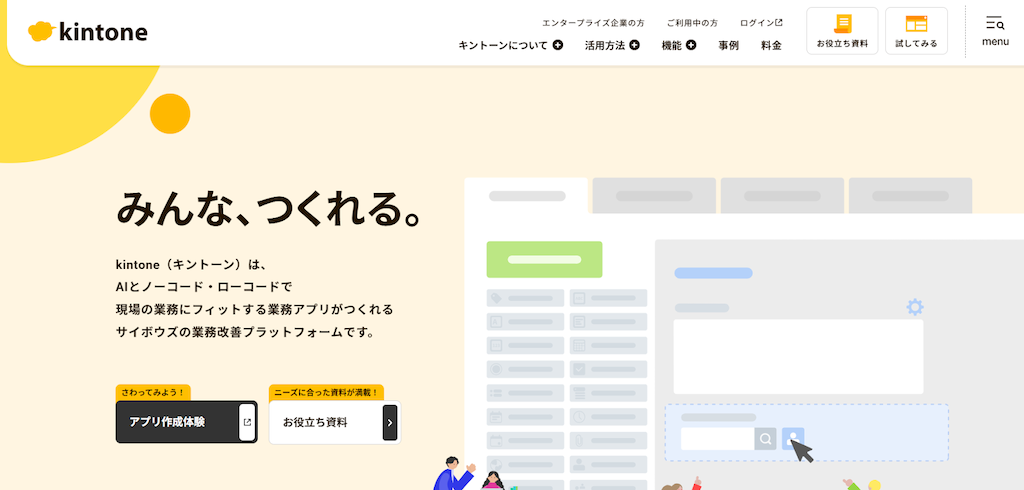
Excelでの情報共有に限界を感じた場合「kintone」の活用が有効です。Excelでは項目増加や担当者変更により管理が複雑になりやすく、更新漏れや属人化も起こりやすいです。業務データをアプリとして整理できる点が評価されています。
kintoneでは情報を一元管理でき、アクセス権設定やログ管理も標準で備わっています。閲覧範囲や編集権限を細かく制御できるため、情報漏えいのリスクを抑えた共有が可能です。
プログラミングの専門知識が不要なノーコード設計もkintoneの強みです。現場主導で項目追加や改善を進めやすく、業務変化に柔軟に対応できます。
kintoneでのナレッジ共有の詳細は以下のページで解説しているので、ぜひ参考にしてください。
関連記事:kintone(キントーン)がナレッジ共有に向いている理由とは?活用方法やツールをご紹介
kintoneでのナレッジ・データベース共有は「ペパコミ株式会社」にご相談ください
Excel共有には、リアルタイムで更新できる共同編集と、従来型のレガシー共有の2種類があります。現在は、複数人での同時作業に対応できる共同編集を活用するケースが主流です。
ただし、いずれの共有方法でも、設定手順や機能制限を理解せずに運用すると、意図しない情報公開や操作ミスにつながるおそれがあります。特に、アクセス権限の管理は安全性を保つうえで重要なポイントです。
社内で扱う情報量が増え、Excelでの共有や管理に限界を感じている場合は、クラウド型ツール「kintone」の導入が有効です。kintoneを活用すれば、ナレッジやデータベースを一元管理し、組織全体での情報共有を円滑に進められます。
ペパコミ株式会社では「kintone」を活用した業務支援を行っています。業務効率化にお悩みの方は、ぜひ以下からお気軽にご相談ください。









コメント